구글포토를 사용하다 보면 종종 ‘선물'을 받는다. 구글이 구글포토에 올려진 사진을 이용해 자동으로 ‘스토리(Story)’나 ‘무비(Movie)’를 만들어 준다. 특정 행사나 특정 시점 사진을 엮은 스토리는 ‘기계 작품’ 치고는 완성도가 높아 보는 재미가 쏠쏠하다.
스토리는 자동으로 생성된 걸 다듬어도 되고 본인이 직접 만들 수도 있다. 본인이 만드는 기능은 웹에는 없고 앱에만 있다. 폰 앱에서 '스토리 만들기' 버튼을 눌러 만들 수 있다.
자동 생성 스토리는 특정 행사 때 사진을 많이 찍거나 여행 때 사진을 많이 찍으면 구글 컴퓨터가 자동으로 만들어준다. 새 스토리가 만들어졌을 땐 구글포토 ‘어시스턴트' 화면에 알림이 뜬다. 스토리가 맘에 들지 않으면 삭제해도 되지만 그냥 저장(Save)해 두는 게 좋다.
스토리는 자동으로 생성된 걸 다듬어도 되고 본인이 직접 만들 수도 있다. 본인이 만드는 기능은 웹에는 없고 앱에만 있다. 폰 앱에서 '스토리 만들기' 버튼을 눌러 만들 수 있다.
자동 생성 스토리는 특정 행사 때 사진을 많이 찍거나 여행 때 사진을 많이 찍으면 구글 컴퓨터가 자동으로 만들어준다. 새 스토리가 만들어졌을 땐 구글포토 ‘어시스턴트' 화면에 알림이 뜬다. 스토리가 맘에 들지 않으면 삭제해도 되지만 그냥 저장(Save)해 두는 게 좋다.
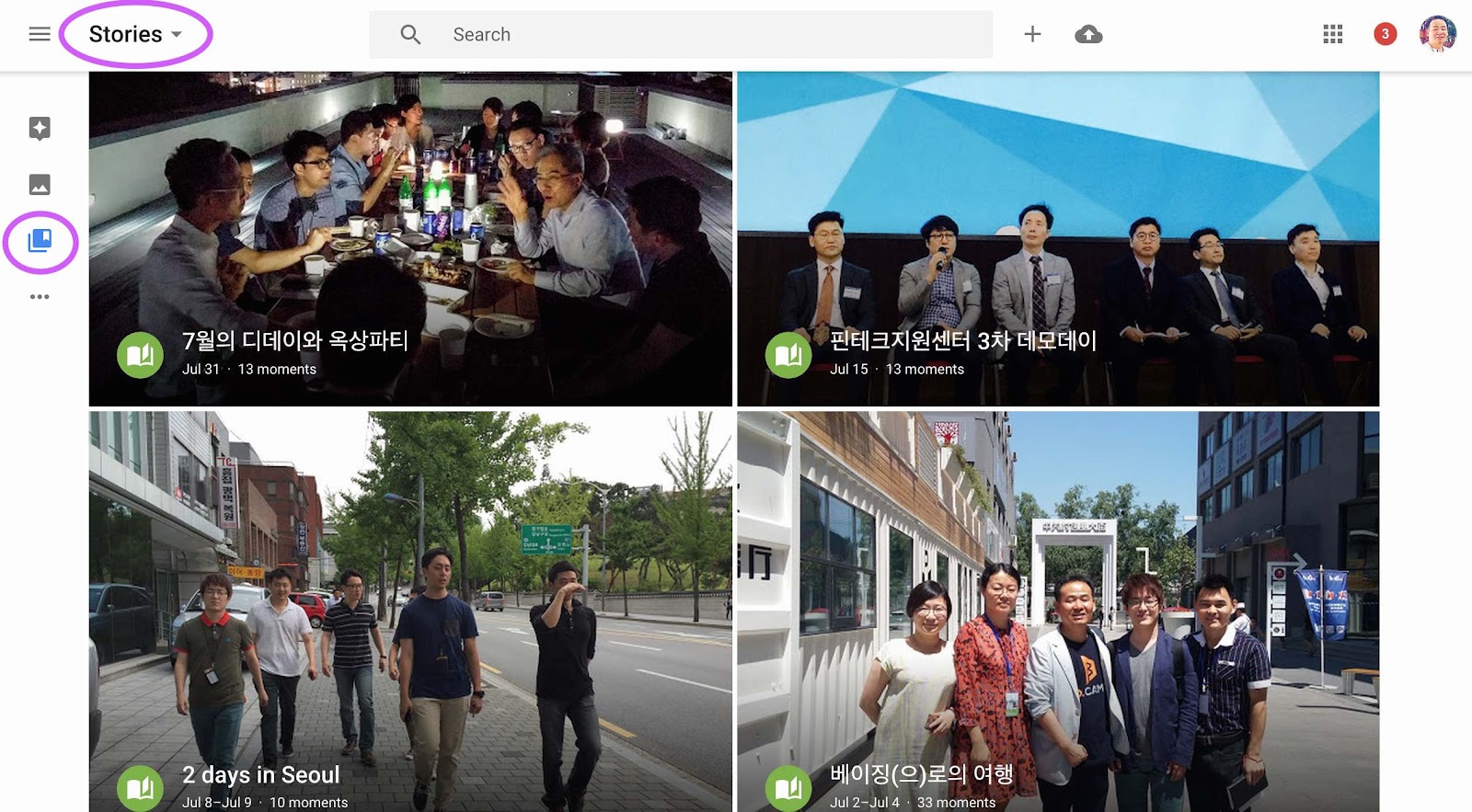
스토리는 기계가 만들기 때문에 맘에 쏙 들진 않고, 손을 보면 한결 나아진다. 편집은 웹에서 해도 되고 앱(폰)에서 해도 된다. 웹은 가로보기가 기본이고, 앱은 세로보기가 기본이라서 다소 느낌이 다르다. 전반적으로 웹보다 앱에 편집 기능이 더 많다.
스토리 편집 요령은 간단하다.
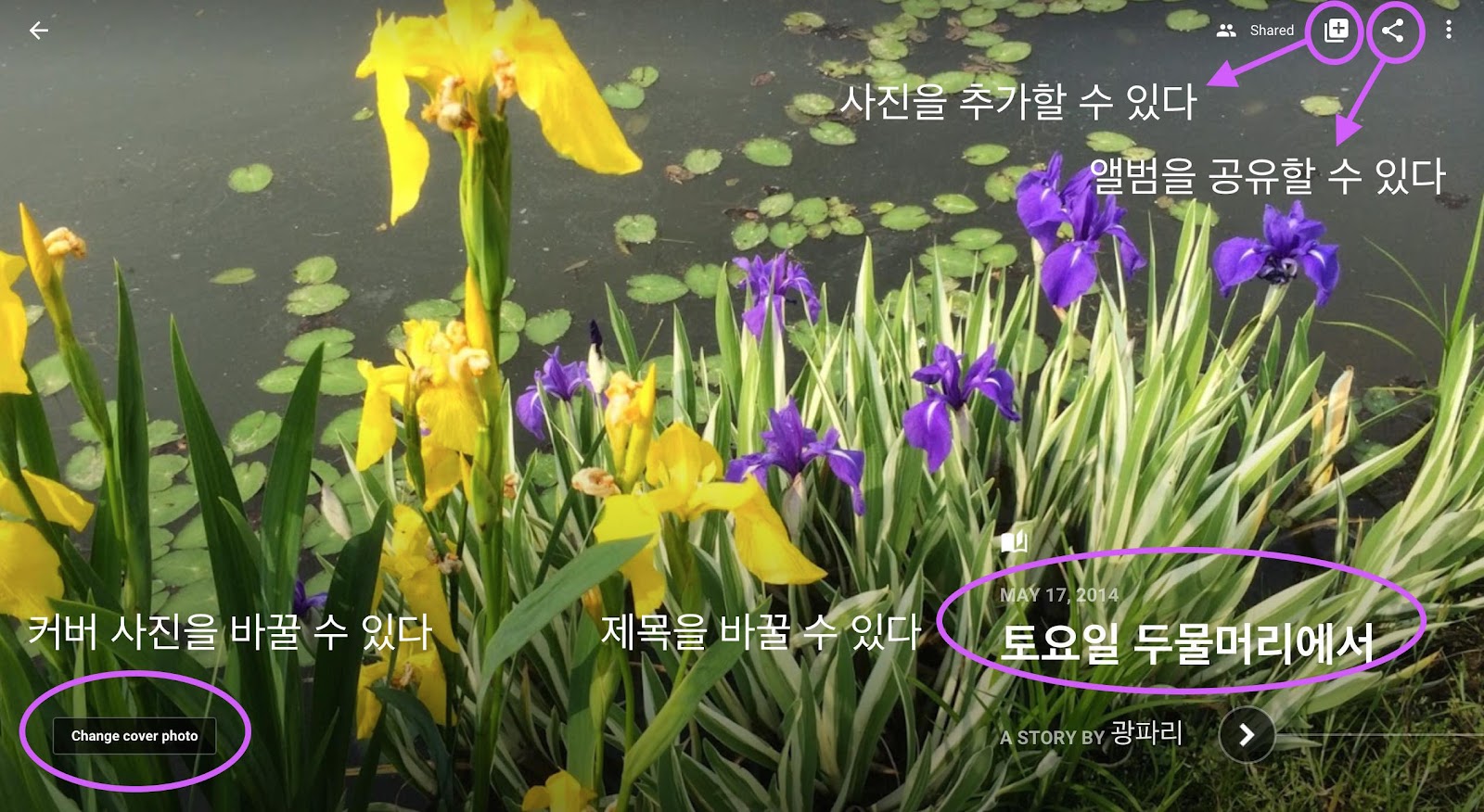
첫째, 커버 사진이 맘에 들지 않으면 교체할 수 있다. 스토리 첫 화면 왼쪽 아래에 ‘Change cover photo’가 있는데 이걸 누른 다음 원하는 사진을 선택하면 된다. 스토리 제목도 바꿀 수 있다. 제목에 커서를 대면 제목 입력창이 활성화된다.
둘째, 스토리 속 사진을 첨삭한다. 스토리 전개상 불필요한 사진은 없앤다. 사진 위에 커서를 대면 ‘Remove’가 나타나는데 이걸 누르면 사진이 삭제된다. 사진을 추가하고 싶으면 오른쪽 위 플러스(+) 버튼을 누른 다음 추가하고 싶은 사진을 지정하면 된다.
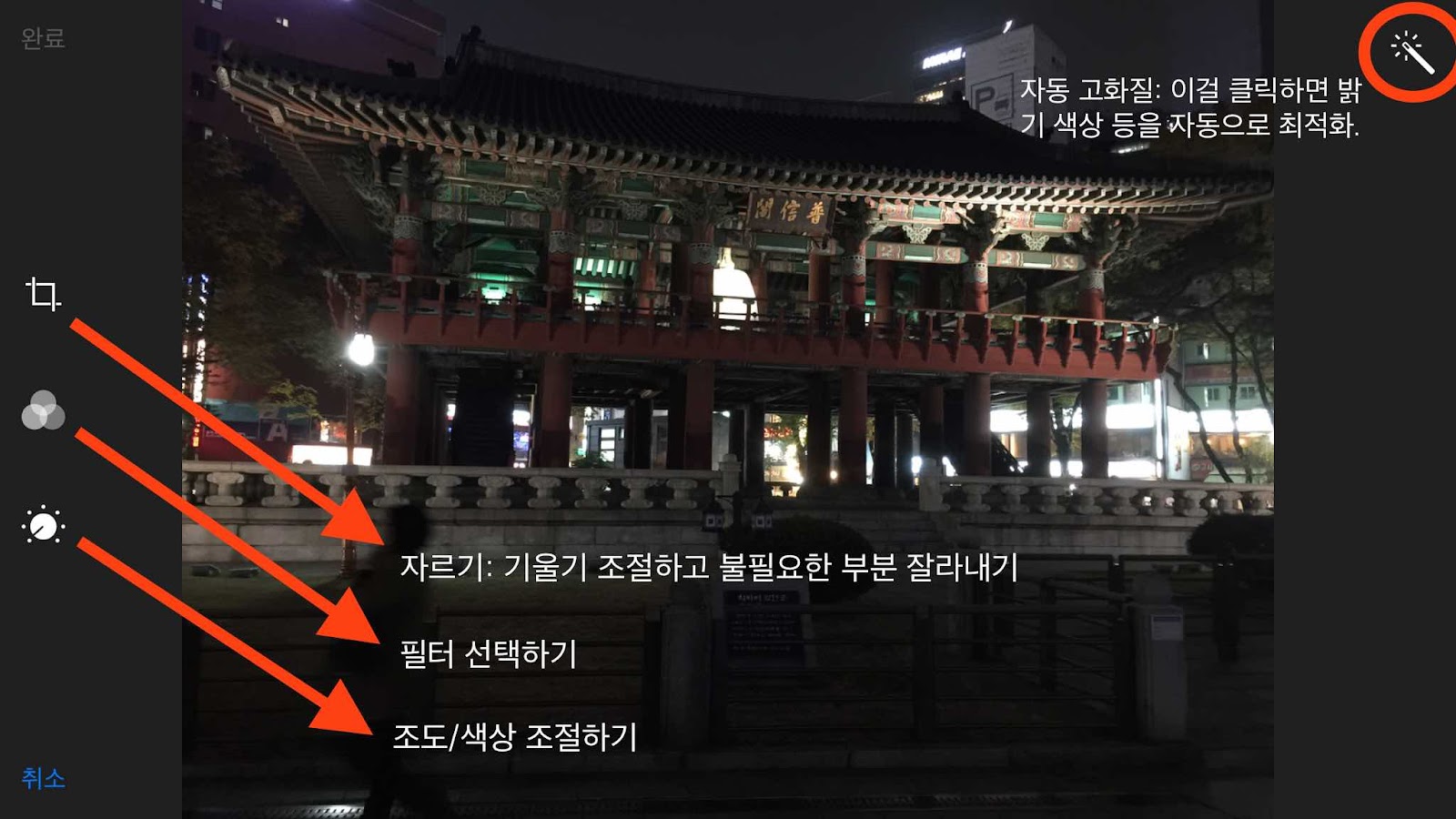
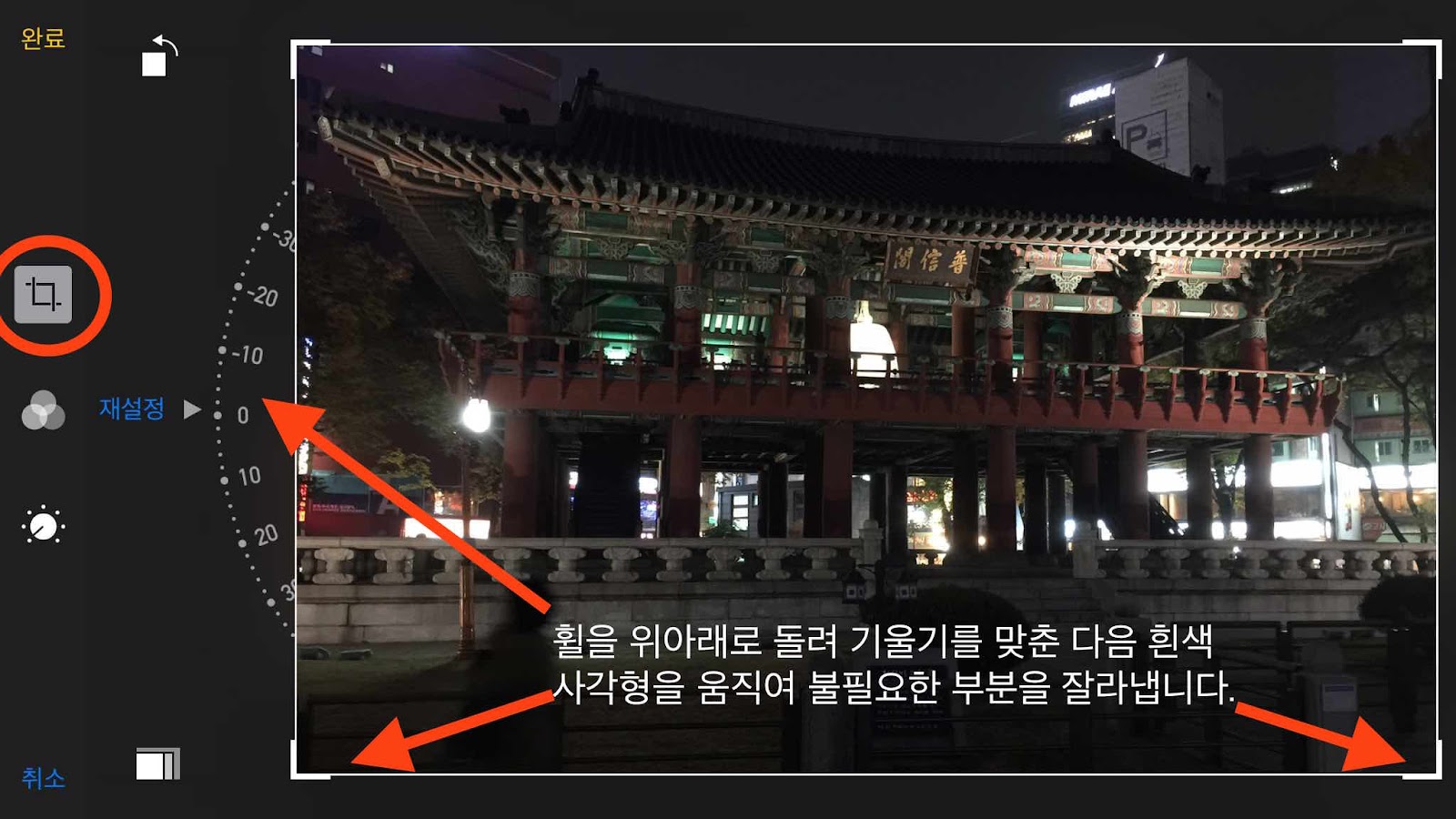
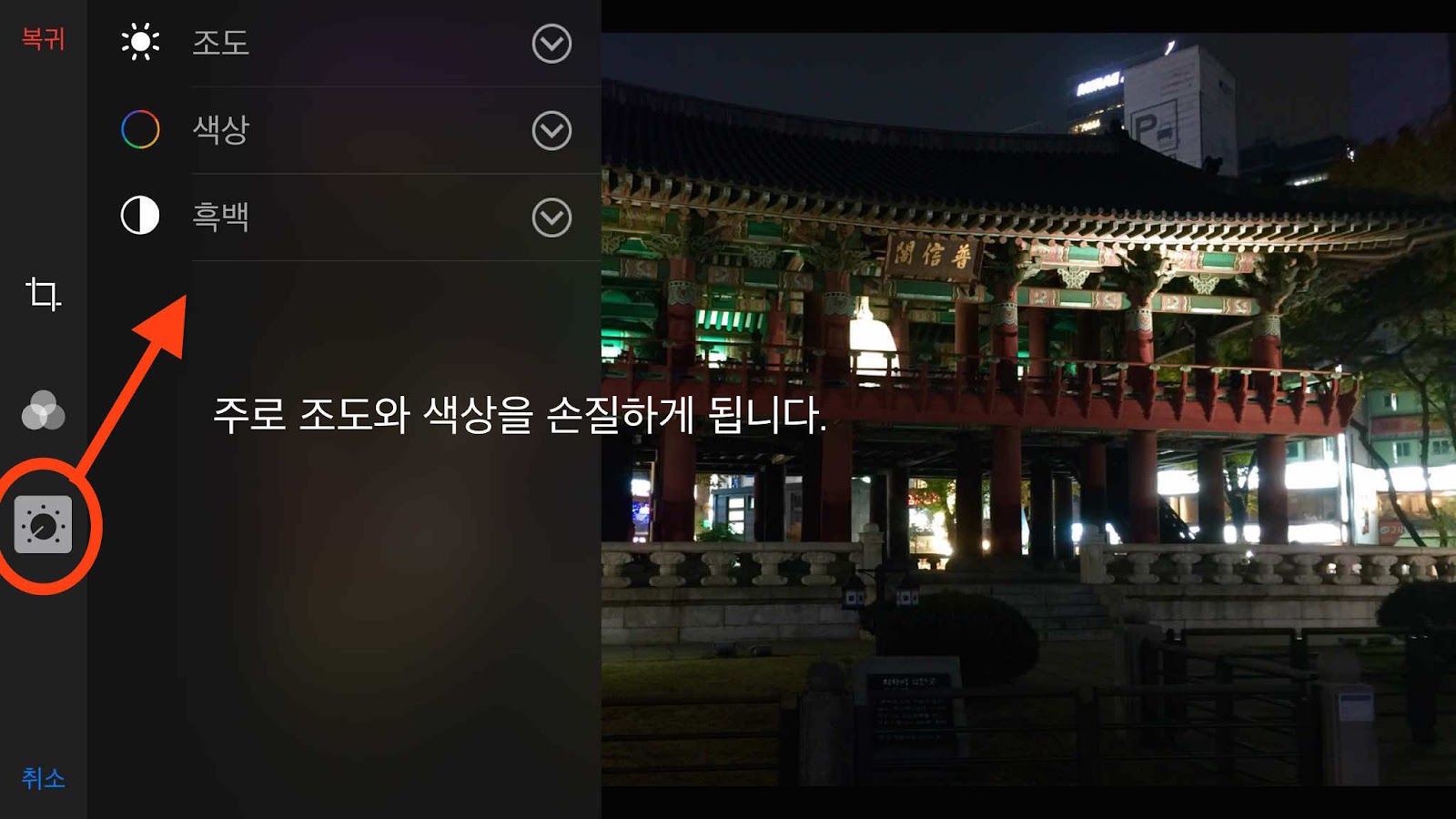
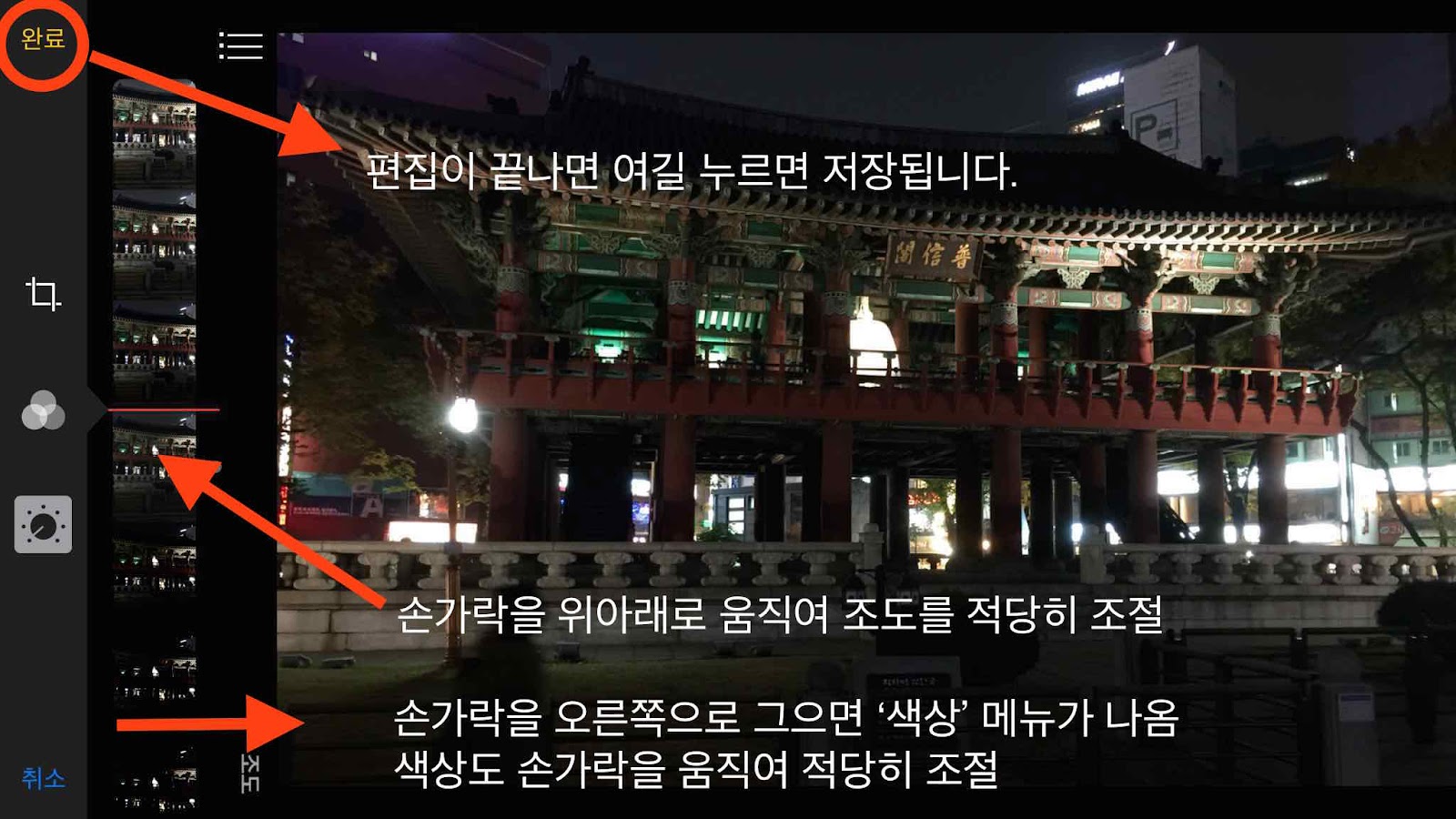
셋째, 미흡한 사진을 다듬는다. 사진 위에 커서를 올리면 오른쪽 아래에 ‘Edit(편집)’ 메뉴가 나타난다. 이걸 클릭한 다음 오른쪽 위 사진정보(ⓘ) 메뉴를 누르고 편집한다. 구글포토 사진 편집에 대해서는 다음에 좀더 자세히 설명하려고 한다.
넷째, 짬이 나면 스토리 중간에 있는 사진설명 공간을 채워넣는다. 스토리 편집을 웹에서 해도 되고 앱에서 해도 되나 사진설명 추가는 웹보다는 앱(폰)에서 하는 편이 낫다. 웹에는 사진설명을 추가할 공간이 거의 없는데 앱에는 꽤 많이 있다.
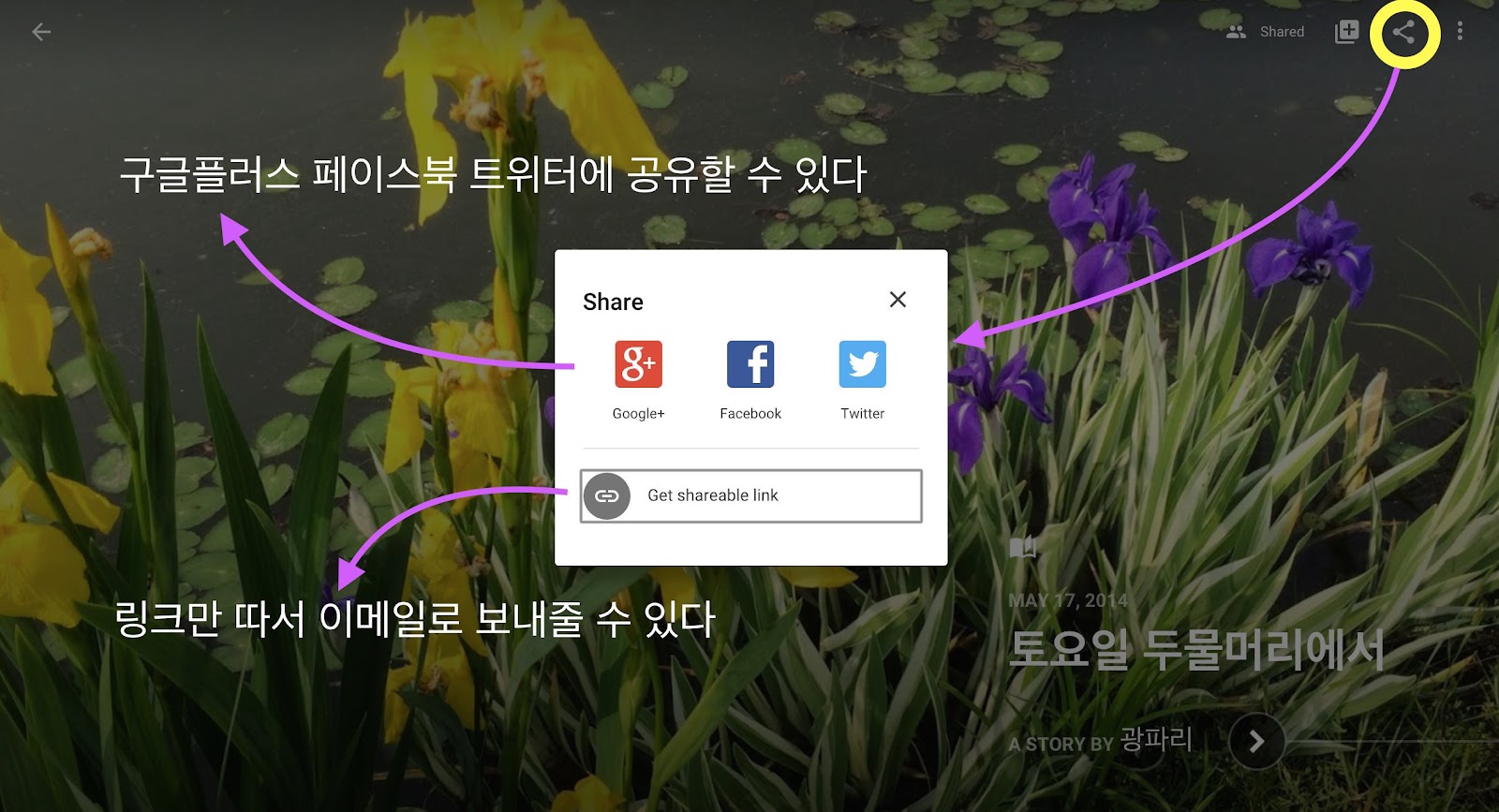
스토리 편집이 끝나면 구글플러스 페이스북 트위터 등에 올릴 수도 있고 친구에게 이메일로 보내줄 수도 있다. 이메일로 보낼 땐 스토리 링크를 따서 그것만 보내주면 된다. 앱에서는 문자나 페이스북 메신저를 통해 스토리를 공유할 수도 있다.
5월의 북촌 나들이: https://goo.gl/photos/Vrf9QtQkapPbt7oi6
지난 5월 ‘북촌 나들이’ 사진으로 만든 스토리를 링크로 공유한다. (광파리, 계속)