레이블이 사진인 게시물을 표시합니다. 모든 게시물 표시

2016년 11월 16일 수요일

구글포토 좋아졌다…옛날 사진을 ‘포토스캐너’로 스캔한다

구글포토가 더 좋아졌다. 옛날 사진을 스캔해 편집할 수 있는 포토스캐너(PhotoScan) 앱을 내놓았다. 아주 유용한 앱이다. 이 앱을 이용하면 옛날 사진을 디지타이징 하기 위해 굳이 스캐너를 살 필요도 없고, 사진관에 사진 스캔을 맡길 필요도 없을 것 같다. 옛날 사진을 포토스캐너로 스캔해 저장하면 자동으로 구글포토에 저장된다. 이렇게 저장한 사진을 노트북이나 데스크톱을 이용해 구글포토 사이트에서 편집하면 된다.

구글포토(Google Photos)는 구글 계정으로 로그인 돼 있는 스마트폰으로 사진을 찍으면 자동으로 클라우드 스토리지에 저장해주는 구글의 사진관리 서비스다. ‘고화질' 사진/동영상을 무제한 공짜로 저장할 수 있다. 쉽게 검색할 수 있고 쉽게 공유할 수 있다는 것도 강점이다. 포토스캐너는 구글포토 사용자들에겐 아주 유용한 선물이다. 안드로이드용과 아이폰용 모두 나왔다. 앱 스토어에서 공짜로 내려받을 수 있다.

포토스캐너 안드로이드 앱을 내려받아 스캔해 봤다. 포토스캐너 앱을 실행한 다음 옛날 사진을 촬영한 뒤 동그라미 4개를 맞추면 수 초만에 스캔이 끝난다. 플래시를 사용하는 게 좋다. 여러 장을 스캔한 다음 스캔한 사진이 정리돼 있는 사이트로 가서 구글포토에 저장하기 버튼을 눌러주면 구글포토 스토리지에 자동으로 저장된다. 포토스캐너 앱에서 사진을 편집할 수도 있지만 사진 편집은 컴퓨터에서 하는 게 훨씬 편하다.

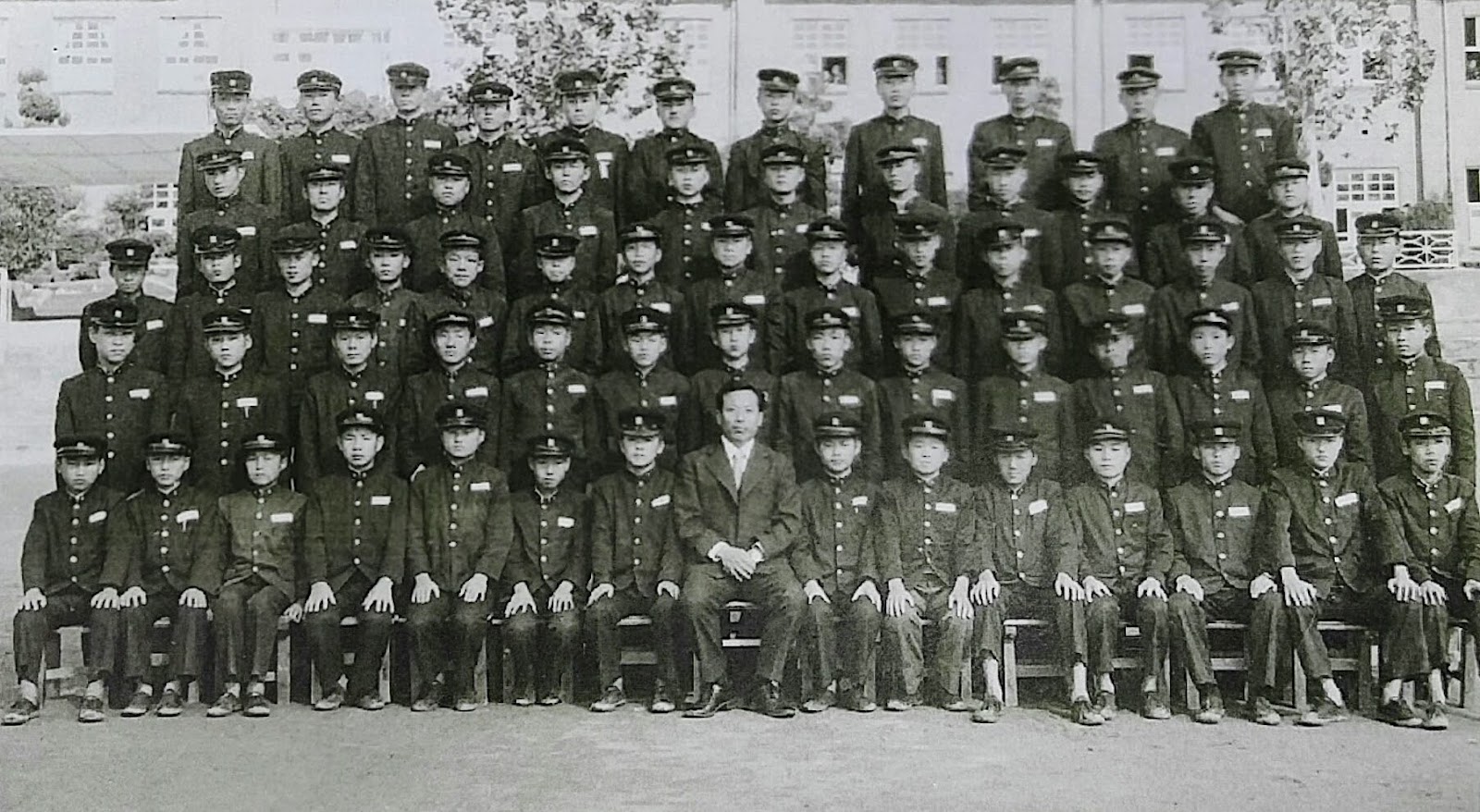
중학교 졸업 앨범에 있는 사진을 스캔해 봤다.

중학졸업.jpg
중학2.jpg

그동안 옛날 사진을 사진관에 맡겨 디지타이징 했는데, 이제는 집에서도 편하게 스캔할 수 있게 됐다. 스캔한 사진에 태깅을 해 두면 쉽게 검색할 수 있다. 친구들과 얘기하다가 옛날 사진을 찾아 보여주면 매우 좋아한다. 구글포토가 나온 직후부터 쓰고 있는데, 포토스캐너가 나와 가장 아쉬웠던 점이 해결됐다. 작년에 썼던 구글포토 관련 글을 첨부한다. (광파리)


2015년 8월 10일 월요일

구글포토 완전정복 ⑥: 스토리 편집하기

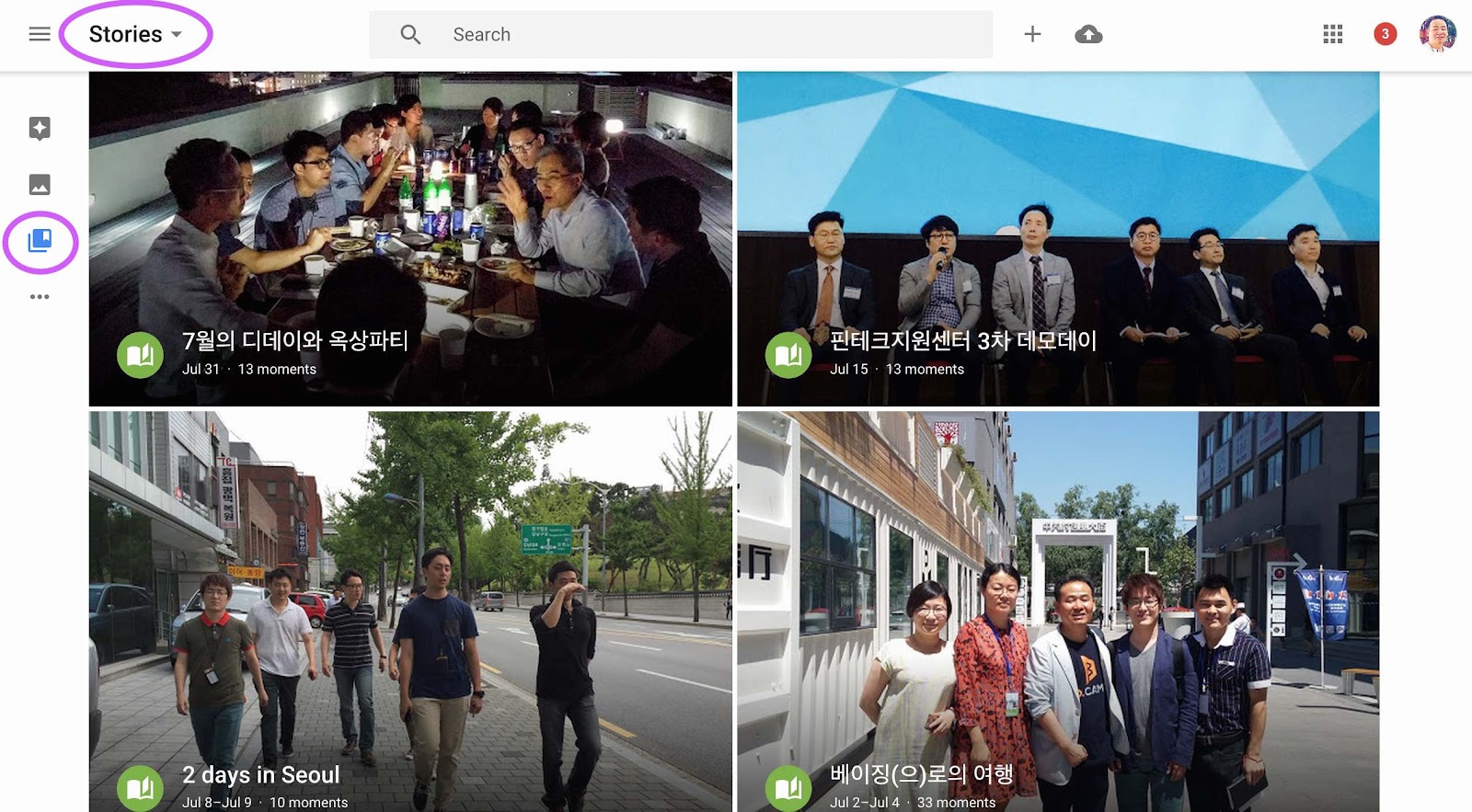
구글포토를 사용하다 보면 종종 ‘선물'을 받는다. 구글이 구글포토에 올려진 사진을 이용해 자동으로 ‘스토리(Story)’나 ‘무비(Movie)’를 만들어 준다. 특정 행사나 특정 시점 사진을 엮은 스토리는 ‘기계 작품’ 치고는 완성도가 높아 보는 재미가 쏠쏠하다.

스토리는 자동으로 생성된 걸 다듬어도 되고 본인이 직접 만들 수도 있다. 본인이 만드는 기능은 웹에는 없고 앱에만 있다. 폰 앱에서 '스토리 만들기' 버튼을 눌러 만들 수 있다.

자동 생성 스토리는 특정 행사 때 사진을 많이 찍거나 여행 때 사진을 많이 찍으면 구글 컴퓨터가 자동으로 만들어준다. 새 스토리가 만들어졌을 땐 구글포토 ‘어시스턴트' 화면에 알림이 뜬다. 스토리가 맘에 들지 않으면 삭제해도 되지만 그냥 저장(Save)해 두는 게 좋다.

스토리1.jpg

스토리는 기계가 만들기 때문에 맘에 쏙 들진 않고, 손을 보면 한결 나아진다. 편집은 웹에서 해도 되고 앱(폰)에서 해도 된다. 웹은 가로보기가 기본이고, 앱은 세로보기가 기본이라서 다소 느낌이 다르다. 전반적으로 웹보다 앱에 편집 기능이 더 많다.

스토리2.jpg


스토리 편집 요령은 간단하다.

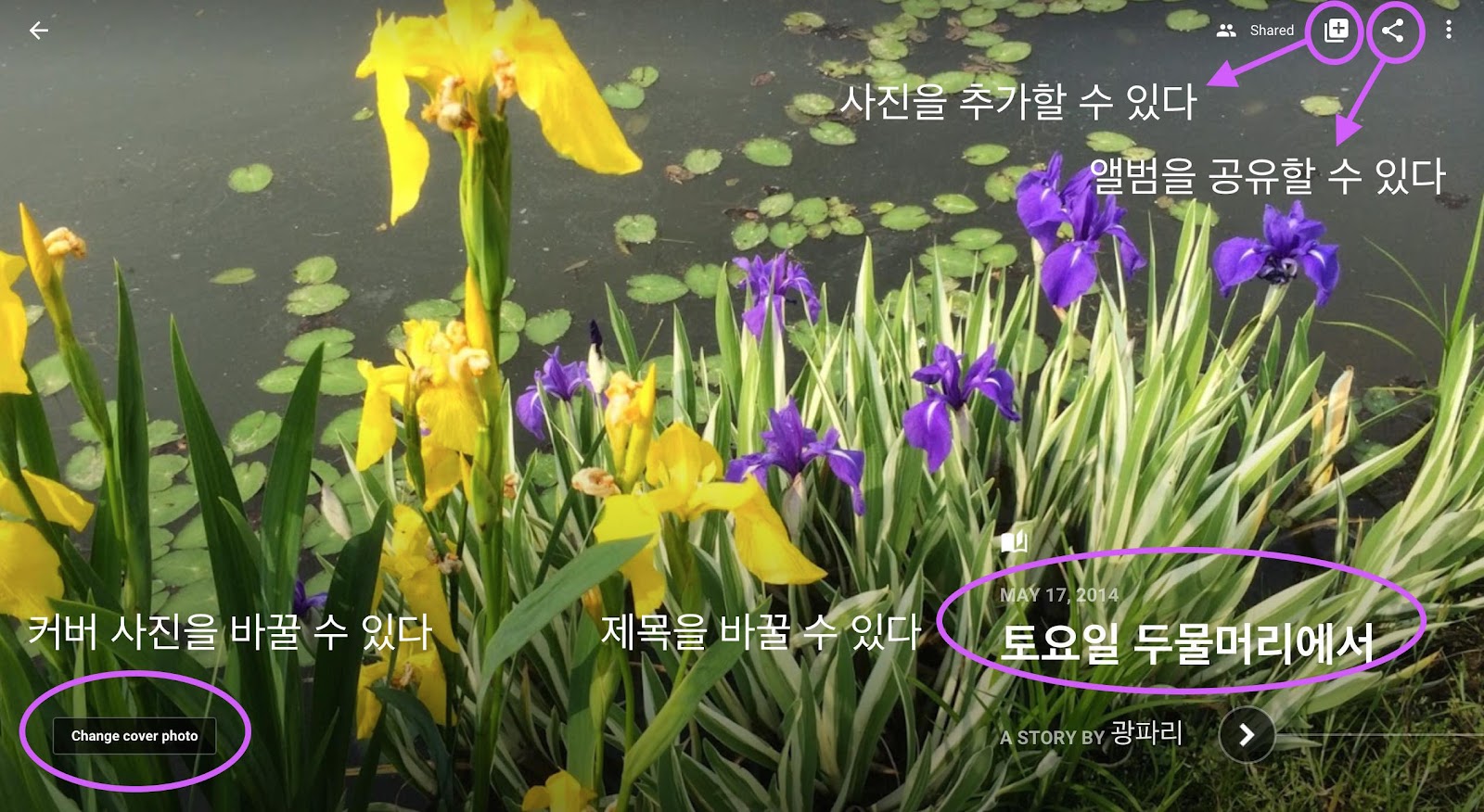
첫째, 커버 사진이 맘에 들지 않으면 교체할 수 있다. 스토리 첫 화면 왼쪽 아래에 ‘Change cover photo’가 있는데 이걸 누른 다음 원하는 사진을 선택하면 된다. 스토리 제목도 바꿀 수 있다. 제목에 커서를 대면 제목 입력창이 활성화된다.

둘째, 스토리 속 사진을 첨삭한다. 스토리 전개상 불필요한 사진은 없앤다. 사진 위에 커서를 대면 ‘Remove’가 나타나는데 이걸 누르면 사진이 삭제된다. 사진을 추가하고 싶으면 오른쪽 위 플러스(+) 버튼을 누른 다음 추가하고 싶은 사진을 지정하면 된다.

셋째, 미흡한 사진을 다듬는다. 사진 위에 커서를 올리면 오른쪽 아래에 ‘Edit(편집)’ 메뉴가 나타난다. 이걸 클릭한 다음 오른쪽 위 사진정보(ⓘ) 메뉴를 누르고 편집한다. 구글포토 사진 편집에 대해서는 다음에 좀더 자세히 설명하려고 한다.

넷째, 짬이 나면 스토리 중간에 있는 사진설명 공간을 채워넣는다. 스토리 편집을 웹에서 해도 되고 앱에서 해도 되나 사진설명 추가는 웹보다는 앱(폰)에서 하는 편이 낫다. 웹에는 사진설명을 추가할 공간이 거의 없는데 앱에는 꽤 많이 있다.

스토리3.jpg


스토리 공유


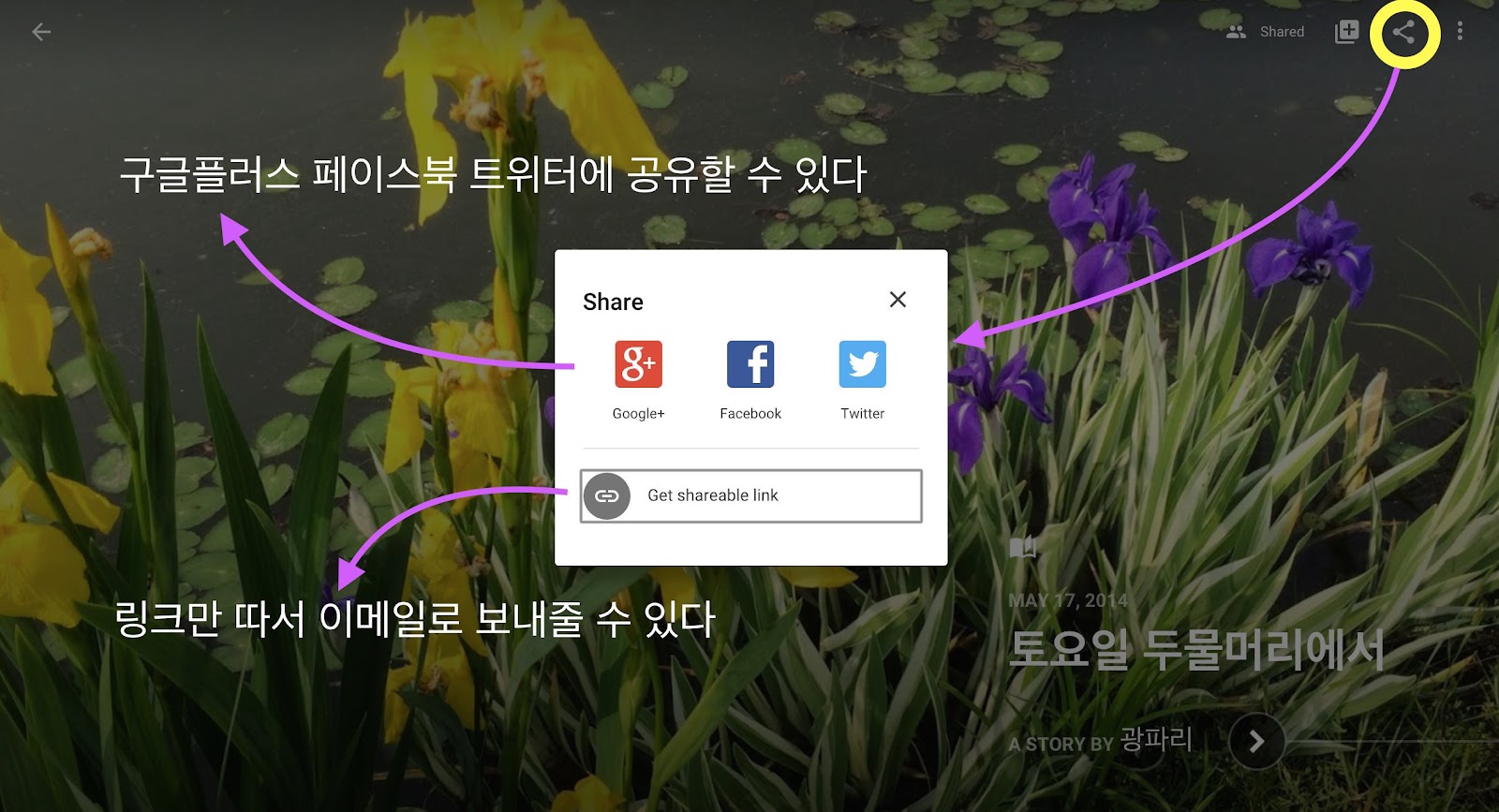
스토리 편집이 끝나면 구글플러스 페이스북 트위터 등에 올릴 수도 있고 친구에게 이메일로 보내줄 수도 있다. 이메일로 보낼 땐 스토리 링크를 따서 그것만 보내주면 된다. 앱에서는 문자나 페이스북 메신저를 통해 스토리를 공유할 수도 있다.

5월의 북촌 나들이: https://goo.gl/photos/Vrf9QtQkapPbt7oi6


지난 5월 ‘북촌 나들이’ 사진으로 만든 스토리를 링크로 공유한다. (광파리, 계속)


2015년 8월 9일 일요일

구글포토 완전정복 ⑤: 링크로 사진 보내기

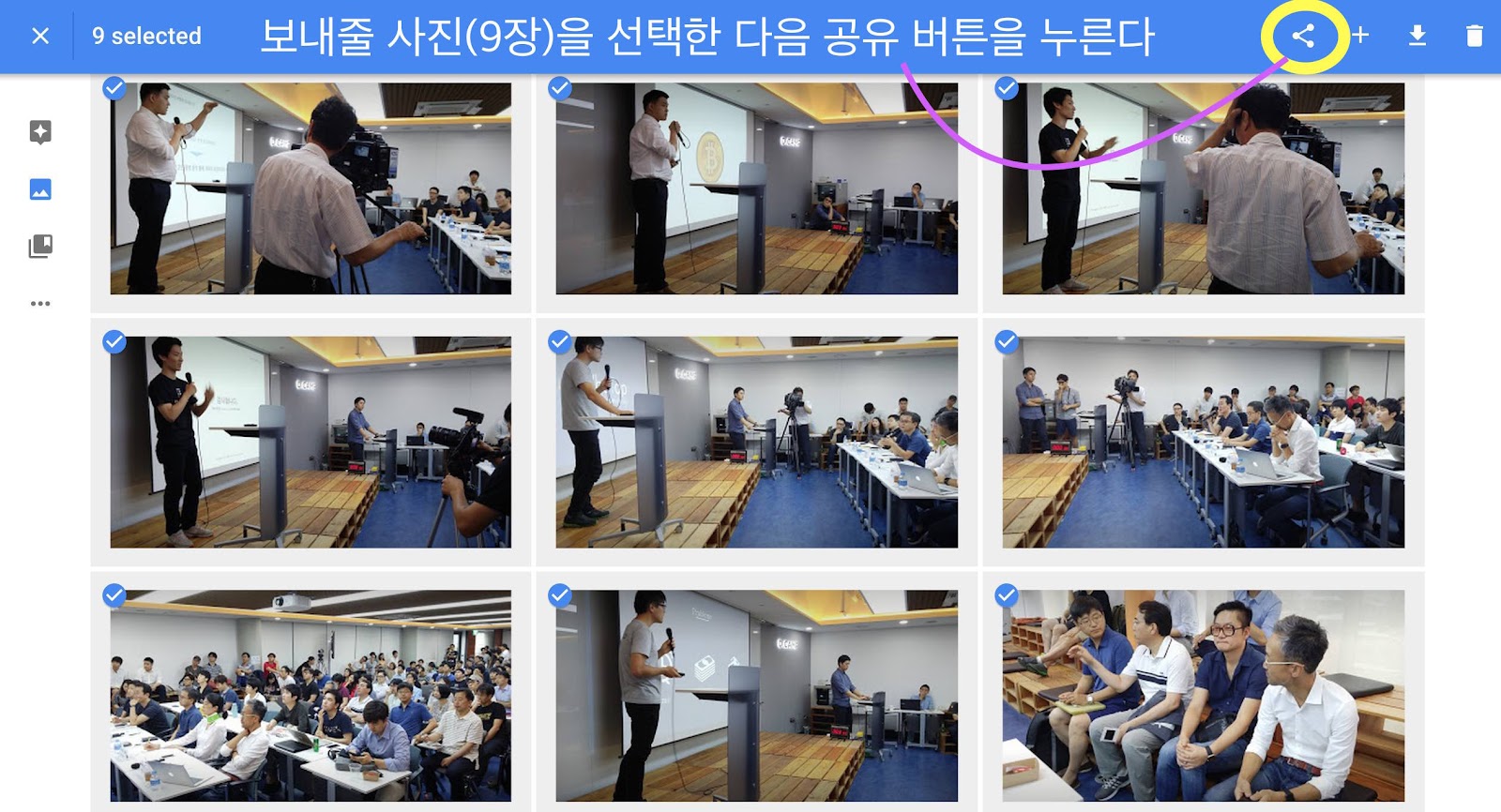
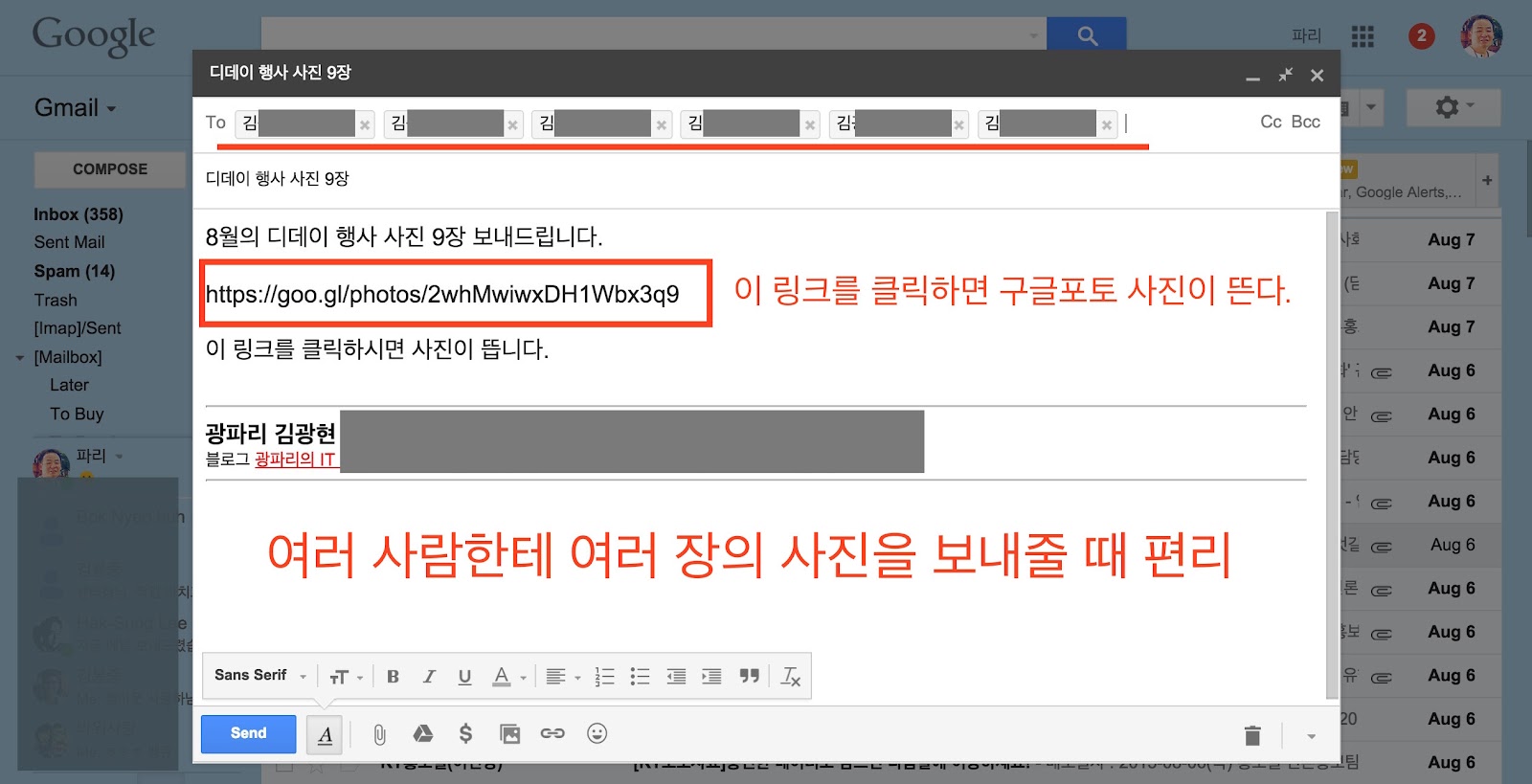
구글포토의 가장 큰 강점 중 하나는 여러 장의 사진을 친구들한테 보내줄 때 편하다는 점이다. 사진 한두 장을 보낼 땐 이메일에 첨부하면 그만이다. 그러나 열 장, 스무 장을 보낼 때 사진을 모두 첨부하면 이메일이 매우 무거워진다. 구글포토의 경우 사진을 첨부해서 보내는 대신 여러 장 사진의 구글포토 링크만 보내주면 된다.

요령은 간단하다.

  1. 구글포토에서 보내줄 사진 선택.
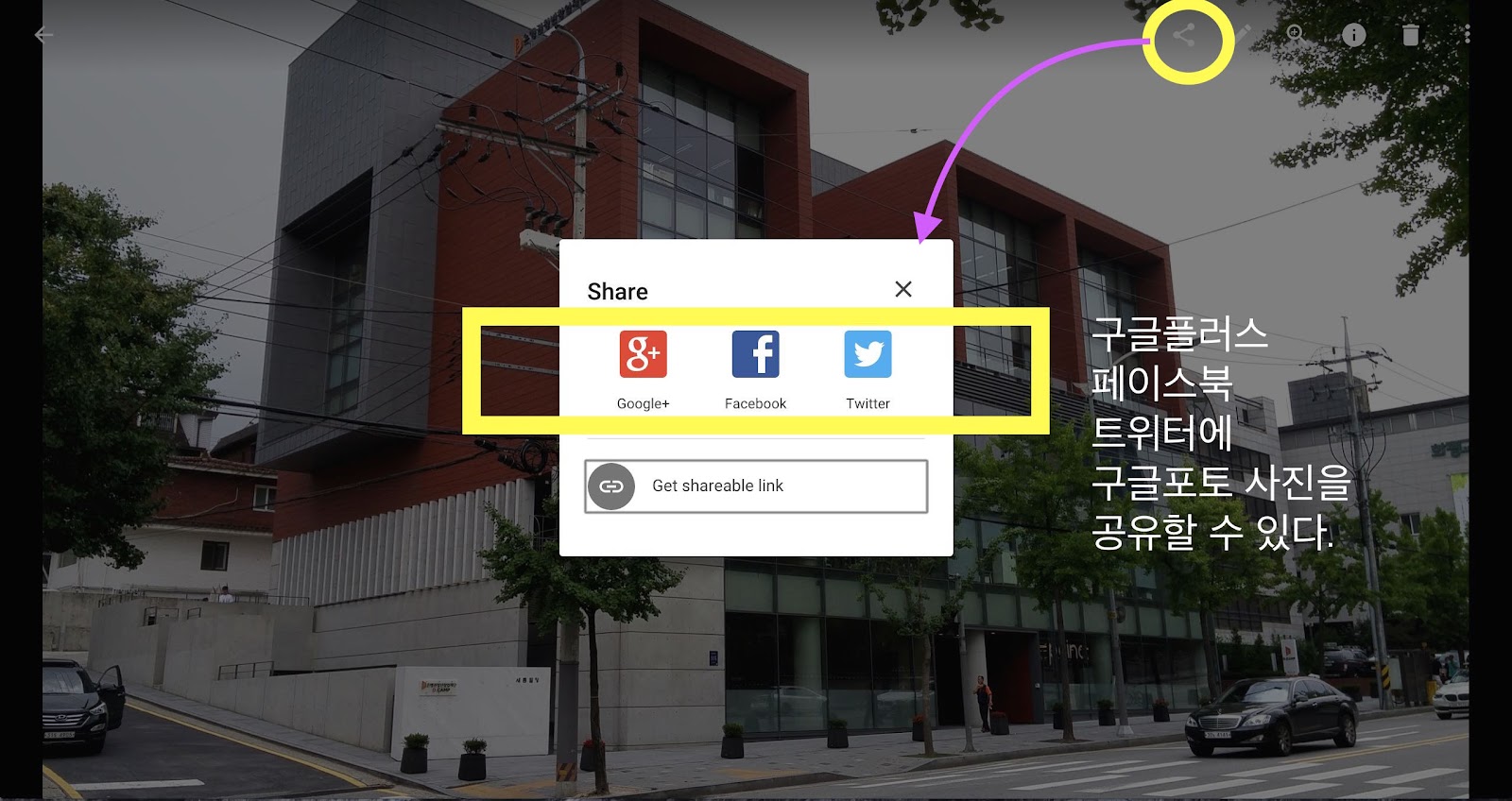
  2. 오른쪽 위 공유 버튼 클릭.
  3. 맨아래 ‘Get sharable link’ 클릭
  4. 링크 복사.
  5. 이메일 본문에 링크 붙여서 전송.

전송1.jpg
전송2.jpg
전송3.jpg

실제로 여러 장의 사진을 구글포토 링크를 통해 보내 보면 매우 편리하다. 수십 장, 수백 장의 사진도 이메일로 링크 하나만 보내주면 그만이다. 사진을 받은 사람은 그걸 자신의 구글포토 사이트에 그대로 내려받을 수 있다. 사진을 보낸 사람이 링크를 끊으면 더이상 사진을 볼 수 없게 되기 때문에 받자마자 내려받아 두는 게 바람직하다.


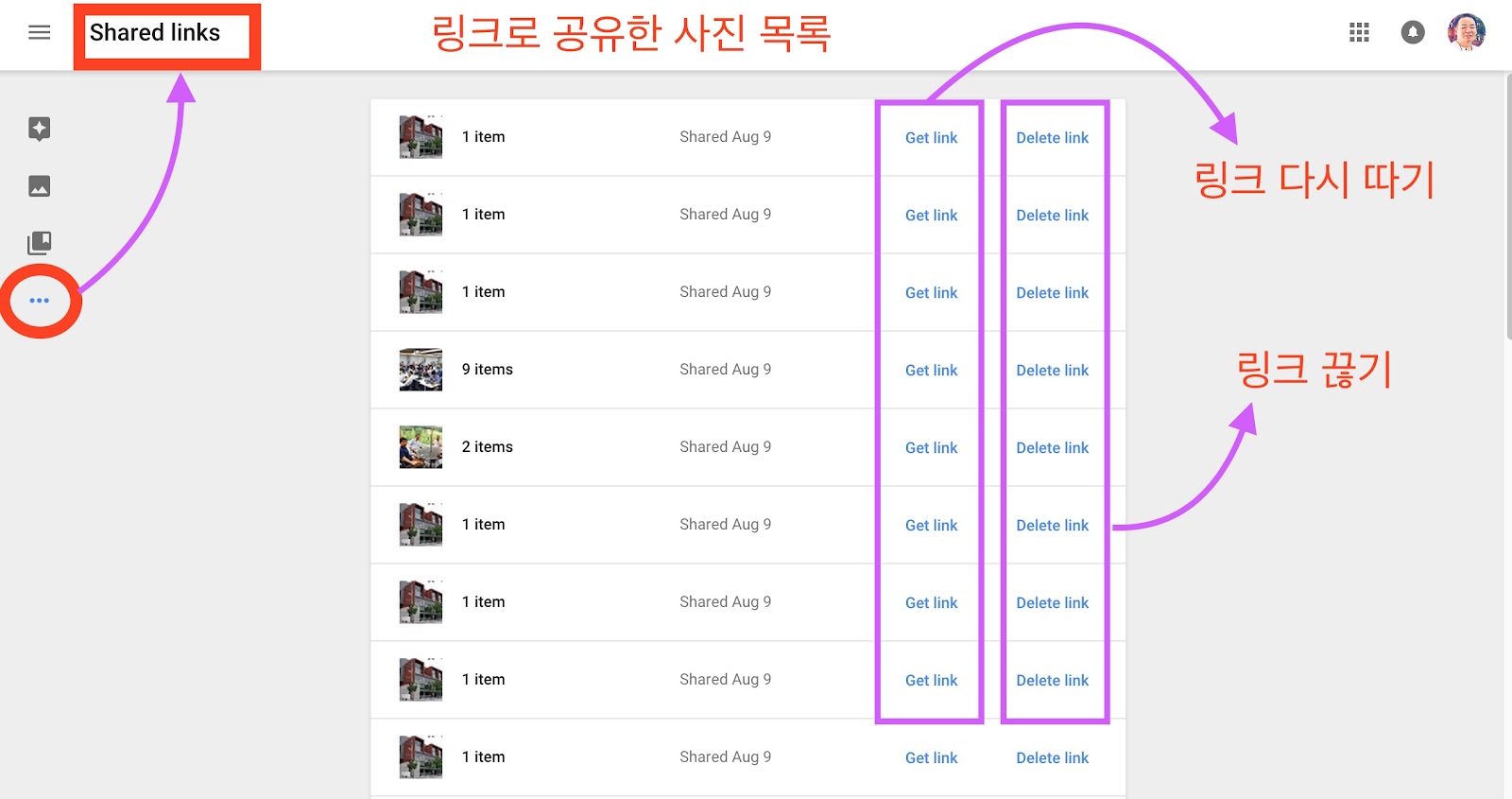
구글포토 웹사이트에는 그동안 링크를 통해 공유한 사진 목록이 있다. 보낸 사진 링크를 다시 따서 사용할 수도 있고, 공유를 끝내고 싶으면 링크를 끊을 수도 있다.

링크.jpg


구글플러스 페이스북 트위터에 공유하기


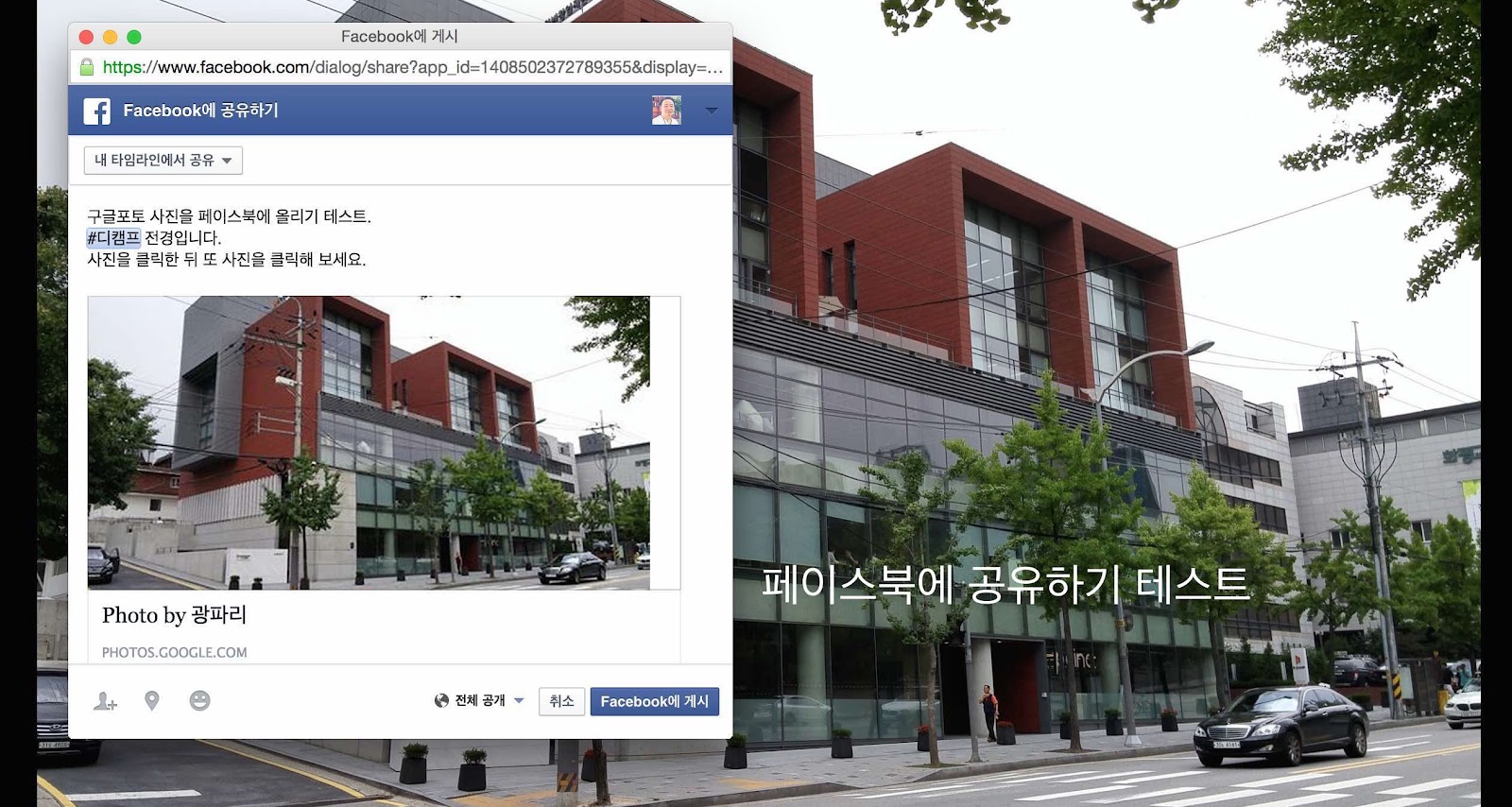
구글포토 사진을 구글플러스는 물론 페이스북이나 트위터에 공유하기도 쉽다. 공유할 사진을 지정한 다음 오른쪽 위 공유 버튼을 눌러 메시지를 쓴 다음 올리면 된다. 좋은 점은 구글플러스 페이스북 트위터 등에서 해당 사진을 클릭하면 구글포토 사이트에서 사진이 열린다. 공유한 후에 사진을 다듬으면 사람들은 다듬은 사진을 보게 된다.

공유1.jpg
공유2.jpg
공유3.jpg

구글포토를 사용한다면 여러 장의 사진을 여러 사람한테 링크로 보내기를 이용해 보는 게 좋다. 강추 기능. 구글플러스 페이스북 트위터 공유 기능도 괜찮다. (광파리, 계속)


구글포토 완전정복 ⑤: 링크로 사진 보내기

구글포토 완전정복 ⑥: 스토리 편집하기

구글포토 완전정복 ④: 사진설명 달기

구글포토의 기본은 구글의 다른 서비스와 마찬가지로 검색이다. 사진이 수만 장, 수십만 장 쌓였을 때 필요한 사진을 즉시 찾는 방법은 검색밖에 없다는 게 구글 생각이다. 아무리 깔끔하게 정리한다 해도 수만 장의 사진에서 특정 사진을 찾을 묘안은 검색 말고는 없다. 그래서 특정 행사 사진을 하나의 앨범에 담아 제목을 제대로 다는 게 중요하다.

문제는 개별 사진이다. 특별한 이벤트 사진이 아니고 한두 장 덜렁 떨어져 있는 사진은 어떻게 할까? 그것까지 앨범을 만들어야 하나? 그렇게 하려면 너무 번잡하다. 앨범이 너무 많으면 스크롤 하며 찾아보기가 어렵다. 방법이 딱 하나 있다. 사진설명을 제대로 다는 것이다. 설명만 제대로 달면 사진이 수십만 장으로 늘어나도 쉽게 찾을 수 있다.

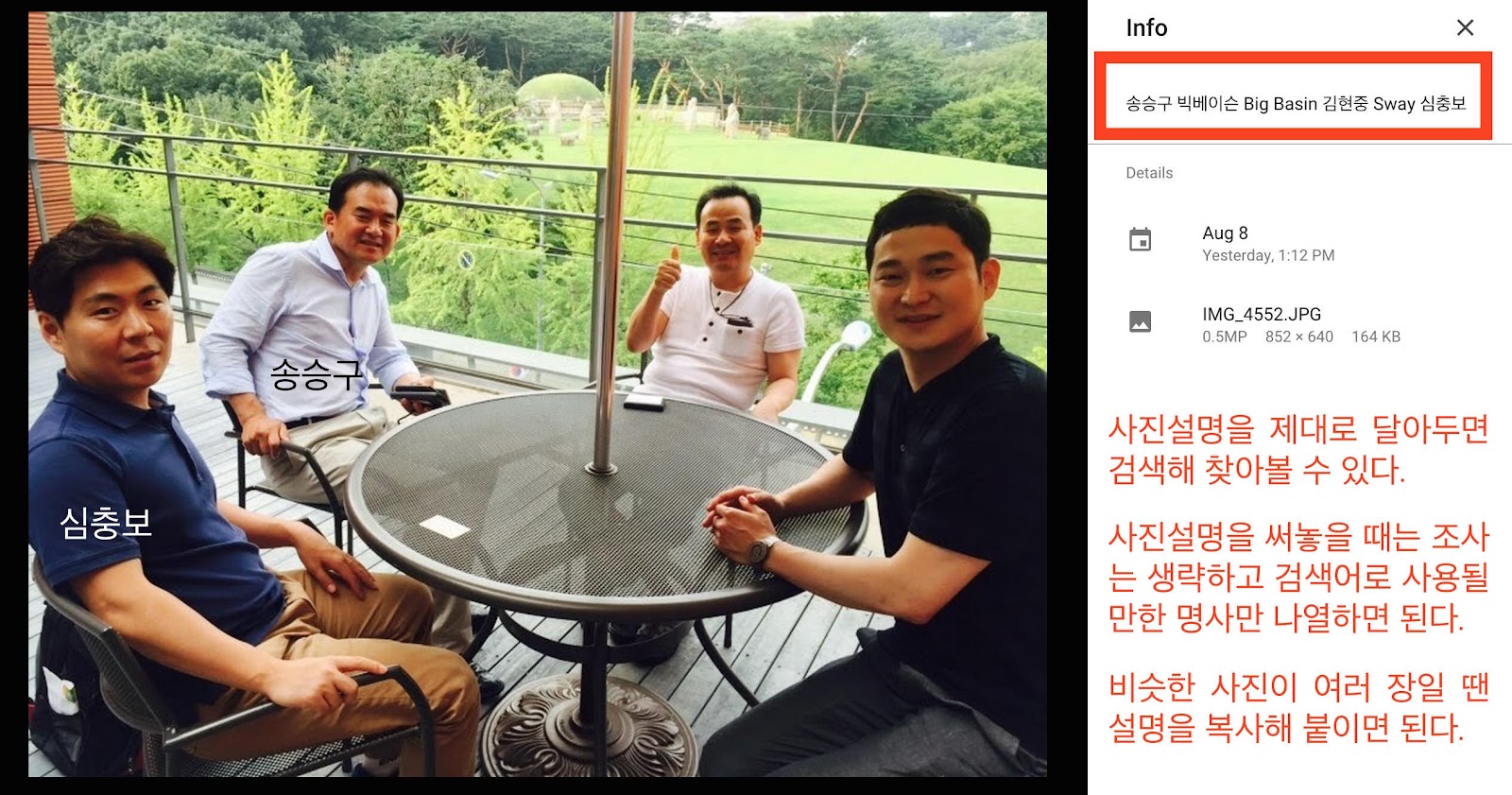
예를 들어 설명하겠다. 어제 점심시간 직후 빅베이슨 김현중 팀장이 두 분의 손님을 모시고 디캠프 4층으로 왔다. 빅베이슨은 실리콘밸리의 한국계 벤처캐피탈로 디캠프 5층에 입주해 있다. 바로 이 빅베이슨의 송승구 파트너랑 게임빌 CTO 출신인 심충보 스웨이 대표가 왔다. 사진을 찍었는데 달랑 두 장이라서 앨범 만들기엔 부적합했다.

사진설명1.jpg

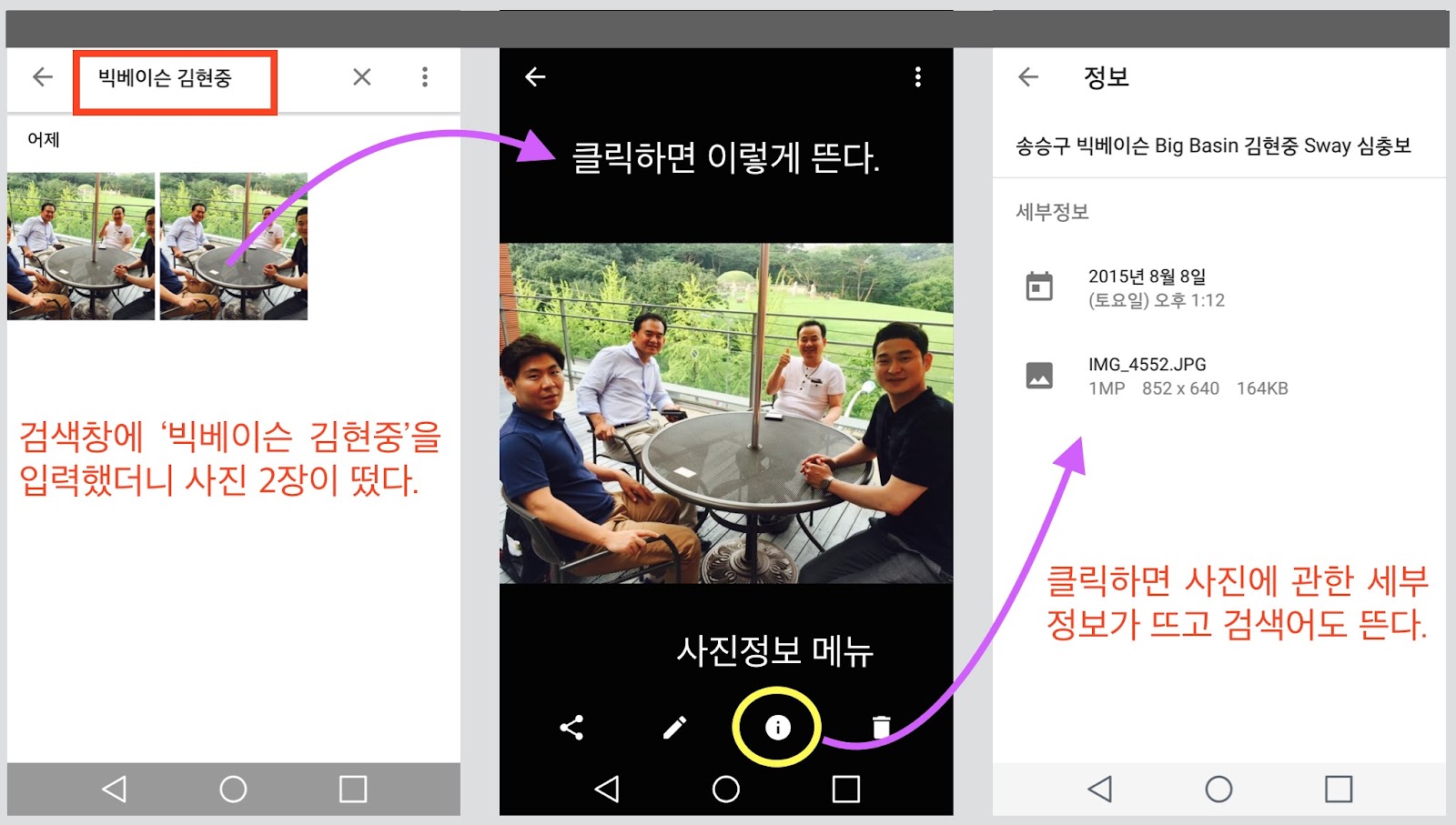
그래서 사진에 설명만 달았다. 웹에서는 사진 오른쪽 위에 있는 사진정보 버튼(ⓘ)를 누르고 입력하면 되고, 앱에서는 사진 아래에 있는 사진정보 버튼(ⓘ)을 누르고 하면 된다. 일단 ‘송승구 빅베이슨 Big Basin 김현중 Sway 심충보’라고 썼다. 이 설명을 복사해 다른 사진에도 붙였다. 사진설명 다는 요령은 앨범 제목 다는 요령과 같다. 사진을 찾으려고 검색창에 입력할 만한 단어를 조사/컴마 없이 명사만 나열한다.

이제 구글포토 앱 검색창에 ‘빅베이슨 송승구'를 입력하거나 송승구란 이름이 생각나지 않아 ‘빅베이슨 김현중'을 입력해도 해당 사진을 찾을 수 있다. 개별사진은 검색창에 해당 검색어를 입력해도 미리보기가 뜨지 않는다. 미리보기는 앨범 제목만 보여준다.

사진설명2.jpg

개별 사진에 설명을 붙이는 이유가 하나 더 있다. 사진 찍을 때는 함께 찍은 사람들 이름을 기억하지만 1년이나 10년쯤 지나면 이름마저도 가물가물해진다. 사진에 설명을 붙여두면 기억할 수 있다. 구글포토에서 앨범과 사진설명은 필수요소다. (계속)


구글포토 완전정복 ⑤: 링크로 사진 보내기

구글포토 완전정복 ⑥: 스토리 편집하기

구글포토 완전정복 ③ : 앨범 만들기

구글포토를 사용할 때 가장 중요한 것 중 하나가 ‘앨범 만들기’다. 커피숍에서 친구들과 수다를 떨다가 고등학교 수학여행 때 얘기가 시작됐다고 치자. 이때 재빨리 수학여행 사진 300장이 들어 있는 앨범을 꺼내 손가락으로 넘기며 얘기하면 분위기가 달라진다.

필자는 대개 주말에 집에서 쉴 때 일주일 동안 찍었던 사진을 정리한다. 앨범을 만들고, 사진설명을 붙이고, 사진을 같이 찍은 분들에겐 사진 링크를 넣어 ‘고맙다'는 인사 메일을 보내기도 한다. 수만 장의 사진을 한꺼번에 정리하려면 버겁지만 일주일이나 한 달 간격으로 앨범을 만들어 정리하는 것은 버겁지 않다. 사진 정리하는 시간이 즐겁다.

앨범 만들기는 앱에서도 할 수 있지만 웹에서 하는 게 더 편하다. 지난달 31일 저녁 디캠프에서 개최한 디데이 행사 사진을 앨범으로 만들어 보겠다. 요령은 간단하다.

  1. 앨범에 담을 사진을 모두 지정한다.
  2. 오른쪽 위 플러스(+) 버튼을 누르고
  3. ‘Create new album’을 클릭한다.
  4. 앨범 제목을 입력한다.

사진을 지정할 땐 일일이 하지 않아도 된다. 맨처음 사진을 지정한 다음 ‘쉬프트(맥의 경우)’ 버튼을 누른 채 맨마지막 사진을 지정하면 한꺼번에 모든 사진이 지정된다.

앨범1.jpg

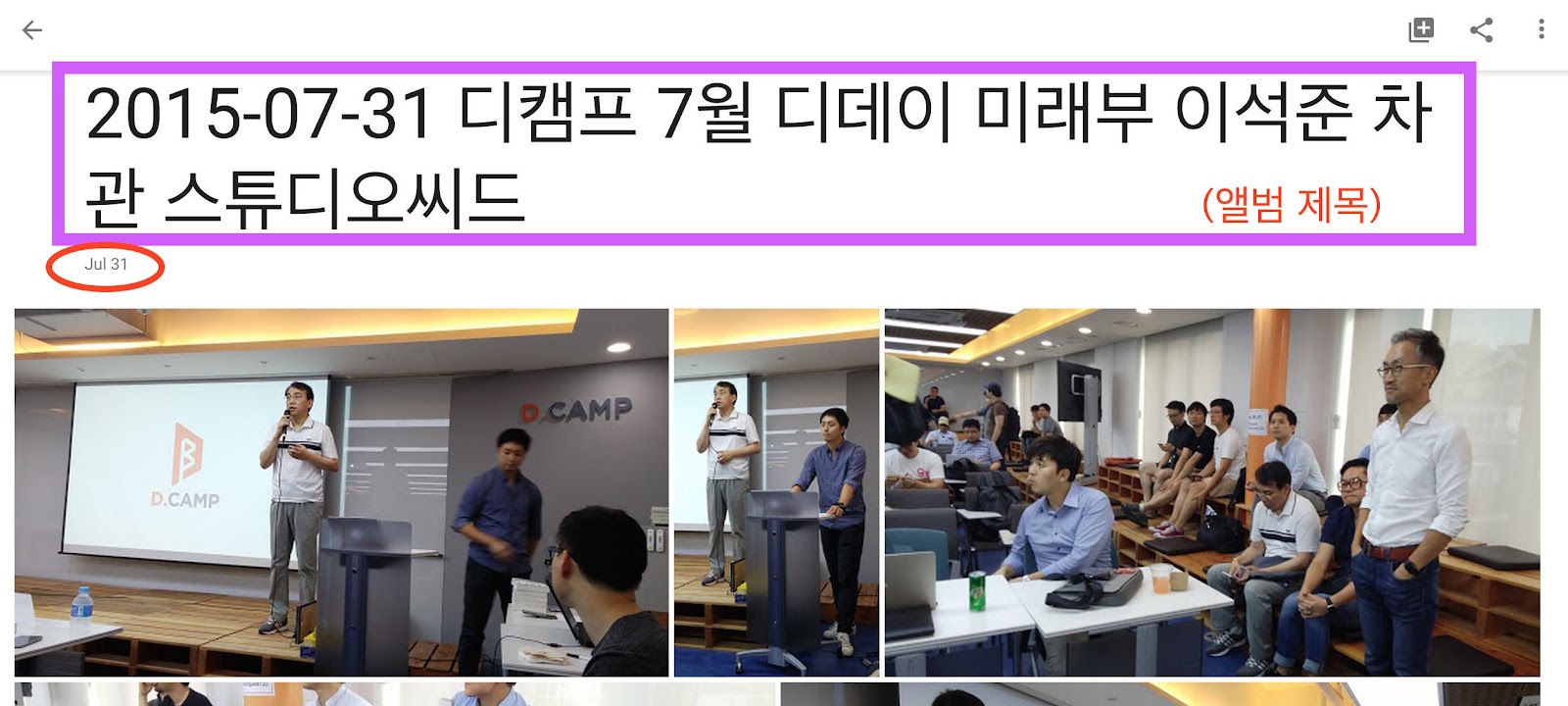
앨범 이름을 제대로 입력하는 게 중요하다. 훗날 이 앨범을 찾으려고 검색창에 입력할 만한 단어를 앨범 제목에 모두 나열하는 게 핵심이다. 단어는 조사를 생략한 채 명사만 나열하는 게 좋다. 그래야 검색에 잘 잡힌다. ‘7월의 디데이' 앨범 제목은 이렇다.

앨범3.jpg

디캠프 ‘7월의 디데이'에는 미래부 이석준 차관이 참관했고, 스튜디오씨드가 우승했다. 훗날 ‘이석준 차관이 참관했던 디데이 앨범'을 찾을 수도 있고, 차관 이름이 생각나지 않아 ‘미래부 차관이 참관했던 디데이 앨범'을 찾을 수도 있고, ‘스튜디오씨드가 우승했던 디데이 앨범'을 찾을 수도 있다. 그래서 디데이, 이석준, 미래부, 스튜디오씨드 등의 단어를 모두 제목에 넣었다. ‘2015-07-31’을 넣지 않아도 된다.

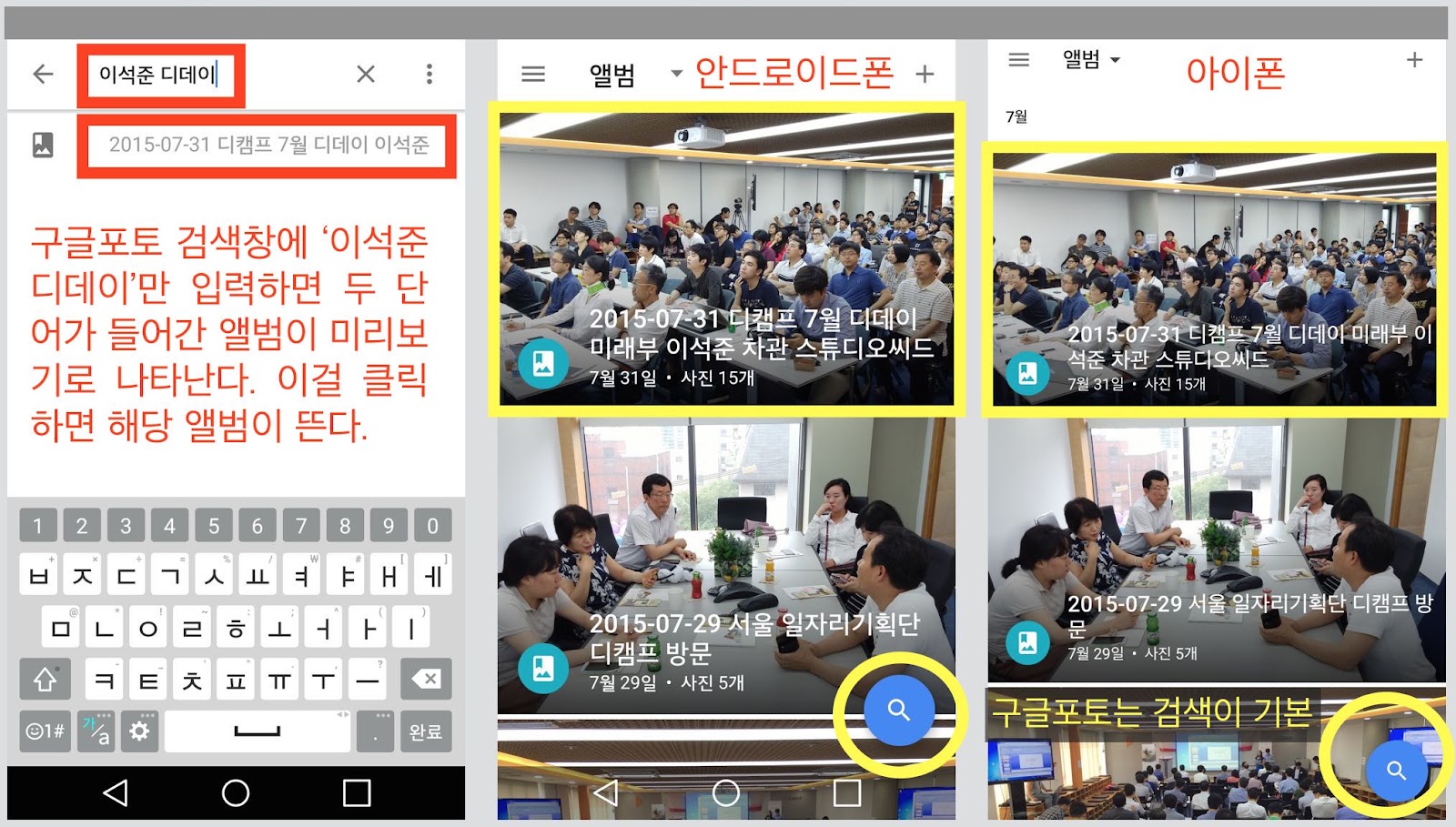
앨범을 만들어 놓으면 훗날 특정 행사 사진을 한꺼번에 찾아서 볼 수 있다. 폰 앱에서 ‘디데이 이석준' 또는 ‘디데이 스튜디오씨드'만 치면 해당 앨범의 제목이 미리보기로 뜨고 그걸 클릭하면 앨범 사진이 쫙 뜬다. 앨범을 만들 땐 각각의 사진에 설명을 달지 않아도 된다. 아래 왼쪽은 검색화면이고, 오른쪽은 구글포토 앱의 앨범 메뉴 화면이다.

앨범6.jpg

이미 만들어진 앨범에 사진을 추가하려면 추가하고 싶은 사진을 모두 지정한 다음 오른쪽 위 플러스(+) 버튼과 ‘Add to album’을 누르고 추가할 앨범을 택하면 된다. 가령 앨범을 만들어놓고 나서 보니 ‘7월의 디데이’ 사진이 다섯 장 더 있다고 치자. 이럴 땐 다섯 장의 사진을 지정한 다음 이런 방식으로 앨범에 추가하면 된다. (계속)

구글포토 완전정복 ⑤: 링크로 사진 보내기

구글포토 완전정복 ⑥: 스토리 편집하기

구글포토 완전정복 ②: 자동백업 설정하기

구글포토를 사용하면 사진관리 부담이 말끔히 사라진다. 휴대폰 카메라가 좋아지면서 사진을 엄청나게 많이 찍는데 관리하기가 여간 힘든 게 아니다. 구글포토를 이용하면 고민 끝이다. 구글 계정으로 로그인 돼 있는 폰이나 태블릿으로 사진을 찍으면 자동으로 구글포토에 업로드 된다. 게다가 '고화질'로 올리면 무제한 공짜다. "완전 자동에 무제한 공짜".

구글포토는 웹에서도 이용할 수 있고 휴대폰이나 태블릿에서도 이용할 수 있다. 폰이나 태블릿에서 구글포토를 이용하려면 구글포토 앱을 내려받아 깔아야 한다.

구글포토.jpg

구글포토 웹: https://photos.google.com/
구글포토 iOS 앱: http://buff.ly/1Uw9JcN
구글포토 안드로이드 앱: http://buff.ly/1hqQa7p

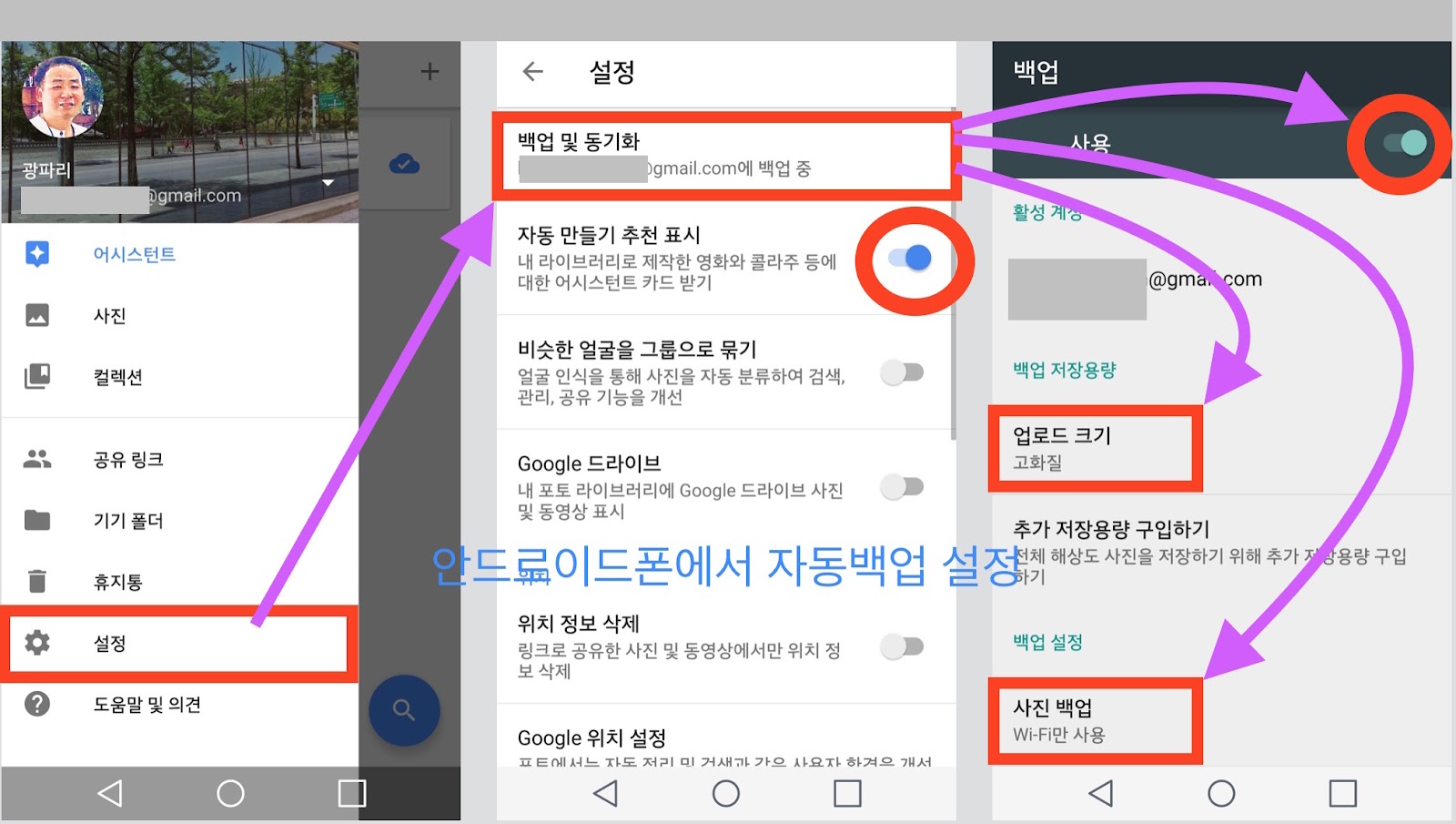
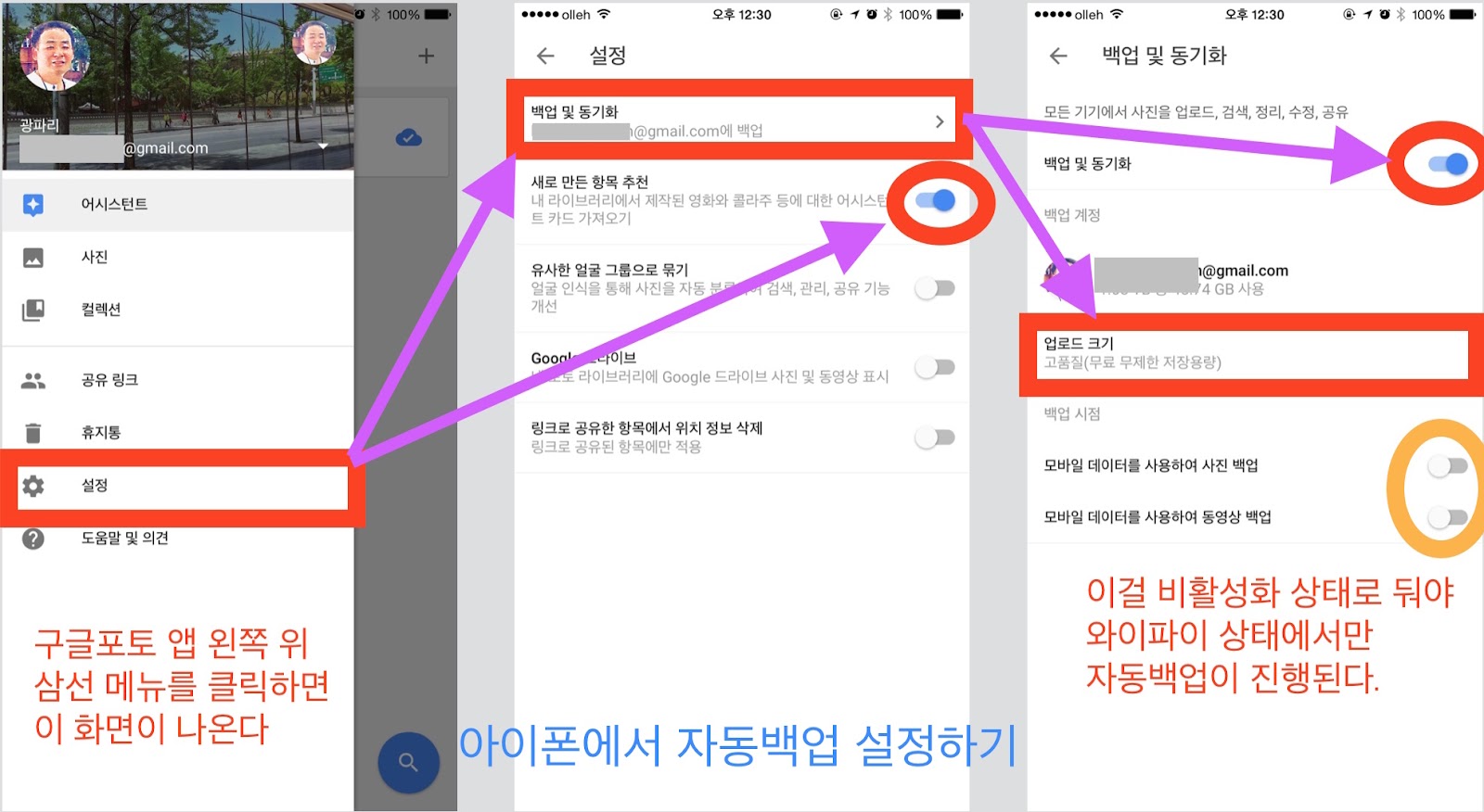
구글포토를 이용하려면 웹이든 앱이든 일단 구글 아이디와 패스워드를 입력해 로그인 해야 한다. 그 다음엔 구글포토 앱 설정에 들어가 ‘자동백업’을 확인한다. 구글포토 앱에서는 어느 곳에서든 왼쪽 위에 ‘삼선(≡)’이 있다. 여길 누르면 각종 메뉴가 나온다.

안드로이드설정.jpg

  1. 설정 → 백업 및 동기화 순으로 들어가
  2. 백업 및 동기화를 활성화한다.
  3. ‘업로드 크기’에서 ‘고화질’을 선택한다.
  4. ‘사진 백업'에서 ‘Wi-Fi만 사용' 선택
        (아이폰: ‘모바일 데이터 사용'은 비활성화)
  1. 어시스턴트로 카드 가져오기 기능 활성화.
        아이폰은 ‘새로 만든 항목 추천' 활성화.
        안드로이드폰은 ‘자동 만들기 추천 표시' 활성화.

아이폰설정.jpg

아이폰 설정에서 ‘모바일 데이터 사용'을 비활성화 상태로 두는 것은 와이파이에서만 자동백업이 되도록 하기 위해서다. 사진을 업로드 하는데 모바일 데이터를 사용하면 데이터 소진이 많기 때문에 집이나 사무실에 돌아와 와이파이에 접속할 때 자동백업이 되게 하는 게 좋다. 200장쯤 되는 사진도 샤워 하고 나오면 거의 다 백업돼 있다.

구글포토를 처음 사용할 땐 폰에 저장된 사진 수천장을 한꺼번에 모두 백업하느라 시간이 오래 걸릴 수 있다. 처음에만 그렇다. 폰을 2개 이상 사용하거나 태블릿으로도 사진을 찍는다면 각각의 기기에 구글포토 앱을 깔고 ‘설정’에서 자동백업을 활성화하는 게 좋다. 그러면 어떤 기기로 사진을 찍든 구글포토에 날짜별로 올라간다. (계속)


구글포토 완전정복 ⑤: 링크로 사진 보내기

구글포토 완전정복 ⑥: 스토리 편집하기

구글포토 완전정복 ①: 구글포토가 좋은 7가지 이유

구글이 구글플러스에서 사진 기능을 떼내 ‘구글포토(Google Photos)’로 내놓은지 석 달쯤 됐다. 이젠 주위에서 구글포토 사용자를 쉽게 찾아볼 수 있다. 필자는 구글포토를 구글플러스 시절부터 사용해온 터라 짬나면 사용법을 정리해보고 싶었다. 내내 게으름 피우다가 이제야 시도한다. 구글포토는 일반인이 사용하기엔 최고의 사진 서비스다.

7가지.jpg

구글포토 사용자는 대부분 이런 내용을 안다. 핵심은 3번과 4번이다. 구글포토를 제대로 이용하려면 앨범을 제대로 만들 줄 알아야 하고, 사진설명을 제대로 붙일 줄 알아야 하고, 폰에서 원하는 사진을 30초 이내에 찾을 수 있어야 하고, 사진 수십장을 아주 쉽게 보내줄 수 있어야 한다. 어렵지 않다. 알고 보면 아주 쉽다.

필자는 요즘 친구들과 얘기하다가 사진을 증거로 보여주곤 한다. 예를 들면 이렇다. “우리 아버지는 키가 컸어”라고 말하면 친구들은 믿으려 하지 않는다. “니가 작은데…” 이런 식이다. 이럴 땐 휴대폰 구글포토에서 사진을 찾아 보여준다. 구글포토에 올려진 사진이 4만장이 넘지만 아버지 환갑 때 사진을 찾는 데는 10초면 충분하다.

친구들한테 사진을 보내줄 때도 구글포토를 사용한다. 보내줄 사진을 모두 지정한 다음 링크를 따서 이메일로 링크만 보내준다. 사진 수십장을 이메일에 첨부해 보내려면 매우 번거롭다. 그러나 링크만 따서 보내면 very simple, 아주 편리하다. 친구가 그 링크를 클릭하면 지정한 사진이 모두 뜬다. 구글포토는 많은 사진을 보낼 때 특히 유용하다.

사진 링크 공유 예: https://goo.gl/photos/SQbWkHM3PCvAPX5Z8
디캠프 피자데이 사진: https://goo.gl/photos/vLH8pZtuzDFfDYTm8

333.jpg

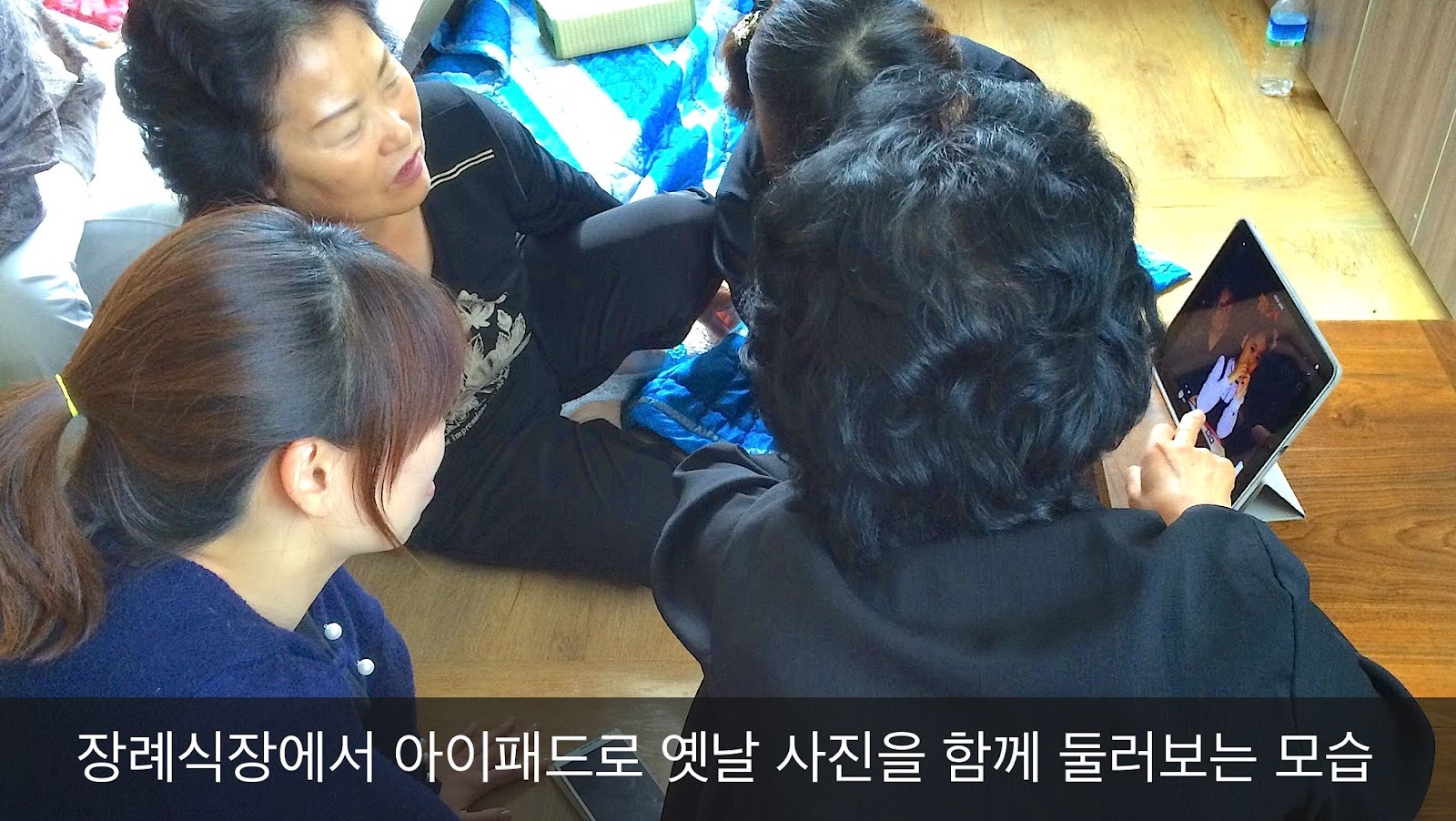
지난해 넷째형이 돌아가셨을 때 장례식장에 모인 친척들은 내 아이패드에 담겨진 20년 전, 30년 전 가족사진을 보며 밤새 옛날 얘기를 했다. “맞아, 그때 이랬어”, “이 사진이 왜 여기에 있지? 나한테 보내줘”, “우리 애들이 이렇게 이쁠 때도 있었구만”... 이런 식이었다. 친척들은 아이패드를 붙들고 구글포토에 올려진 사진을 보며 슬픔을 달랬다.

구글포토 사용법을 쉽게 간추려 정리하려고 한다. 특히 앨범 제대로 만들기, 사진설명 제대로 달기, 사진 검색하기, 사진 공유하기, 사진 수동으로 올리기 등이 중요하다. (계속)

구글포토 완전정복 ②: 자동백업 설정하기

2014년 11월 12일 수요일

아이폰에서 사진 편집하기: ‘사진' 앱에 '아이포토' 통합

애플은 iOS8을 내놓으면서 사진 편집 앱 ‘아이포토(iPhoto)'를 ‘사진(Photos)’ 앱에 통합했습니다. 이젠 아이폰에서 사진을 편집할 때 굳이 아이포토 앱을 실행할 필요가 없습니다. ‘사진' 앱에서 사진을 띄운 다음 우측상단 ‘편집' 메뉴를 눌러 바로 편집하면 됩니다. 아이폰 신제품 뿐만 아니라 기존 아이폰도 iOS8을 깔면 이게 가능합니다.

아이포토는 애플이 자체 개발한 사진 편집 앱입니다. 돈 받고 팔다가 작년 어느 땐가 공짜로 풀었죠. 저는 서랍 속에 처박아둔 사진 필름을 스캔해 디지털 파일로 변환한 다음 아이포토로 다듬어 ‘아이클라우드’에 올려놨습니다. 바로 이 아이포토가 사진 앱에 통합된 겁니다. 사진을 보고 바로 편집할 수 있게 했다는 점에서 반가운 일이죠.

사진 앱에서 사진 편집하는 요령을 간단히 소개합니다.

1) 사진 앱에서 편집하고자 하는 사진 선택한 후 ‘편집' 클릭

사진11.jpg
사진12.jpg

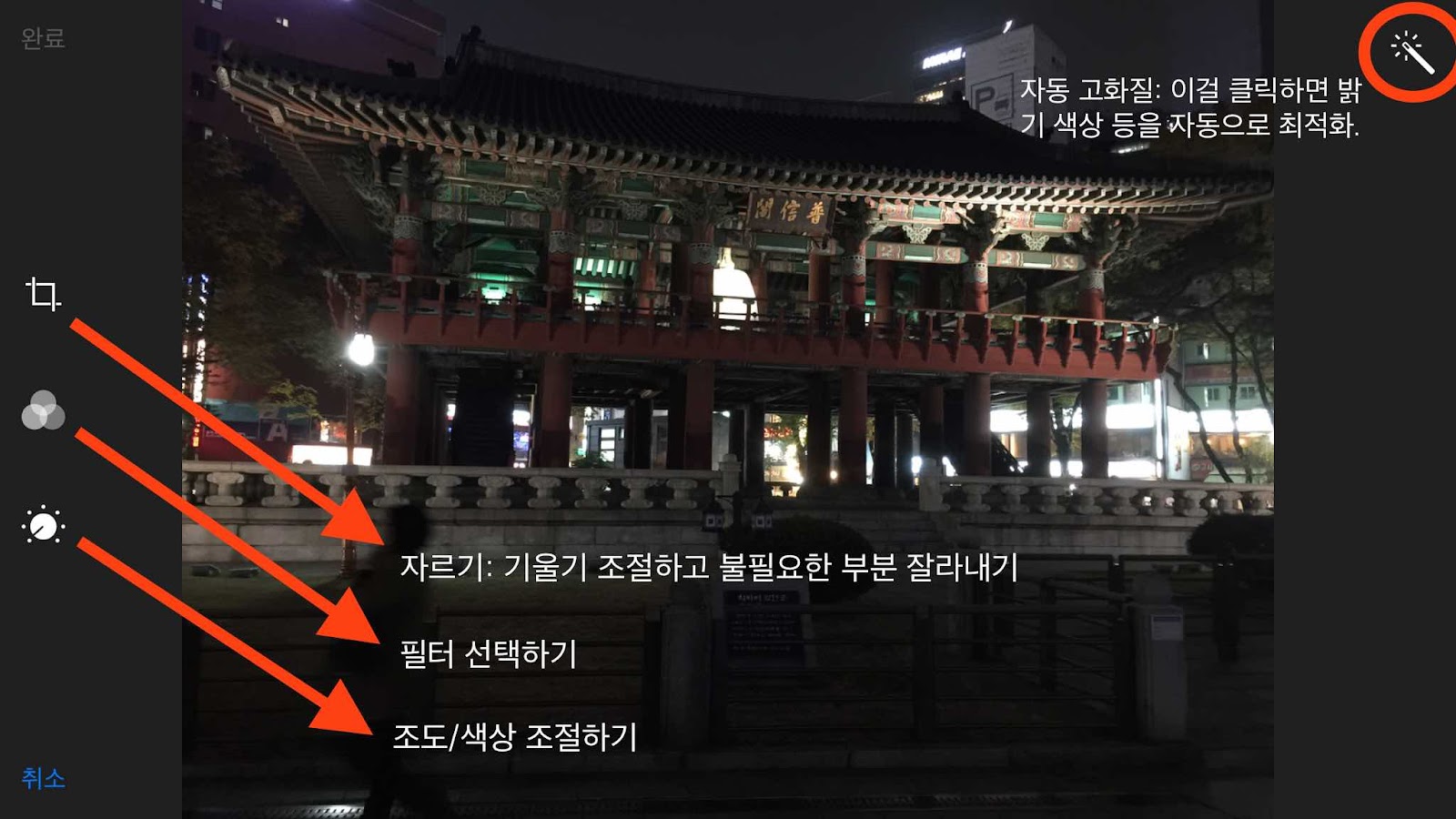
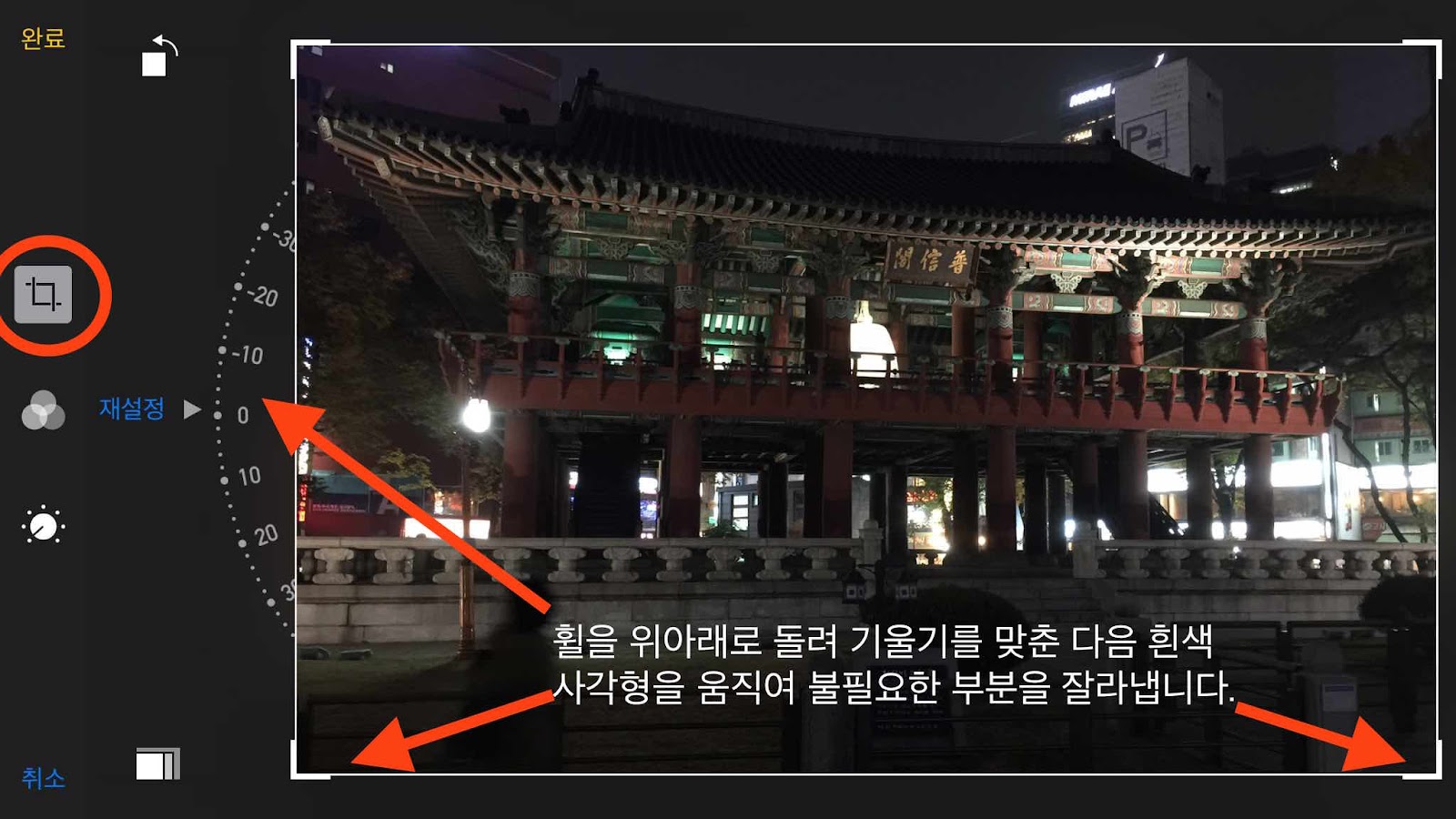
2) 기울기 조절하고 불필요한 부분 잘라내기: 사진을 편집할 때 맨먼저 하는 일은 기울기를 조절하고 불필요한 부분을 잘라내는 작업입니다. 아마추어가 찍은 사진은 대부분 균형이 맞춰져 있지 않고 왼쪽이나 오른쪽으로 기울어 있습니다. 아이폰 사진 앱에서는 그걸 휠을 돌려 쉽게 조절합니다. 그 다음 불필요한 부분을 잘라냅니다.

사진13.jpg

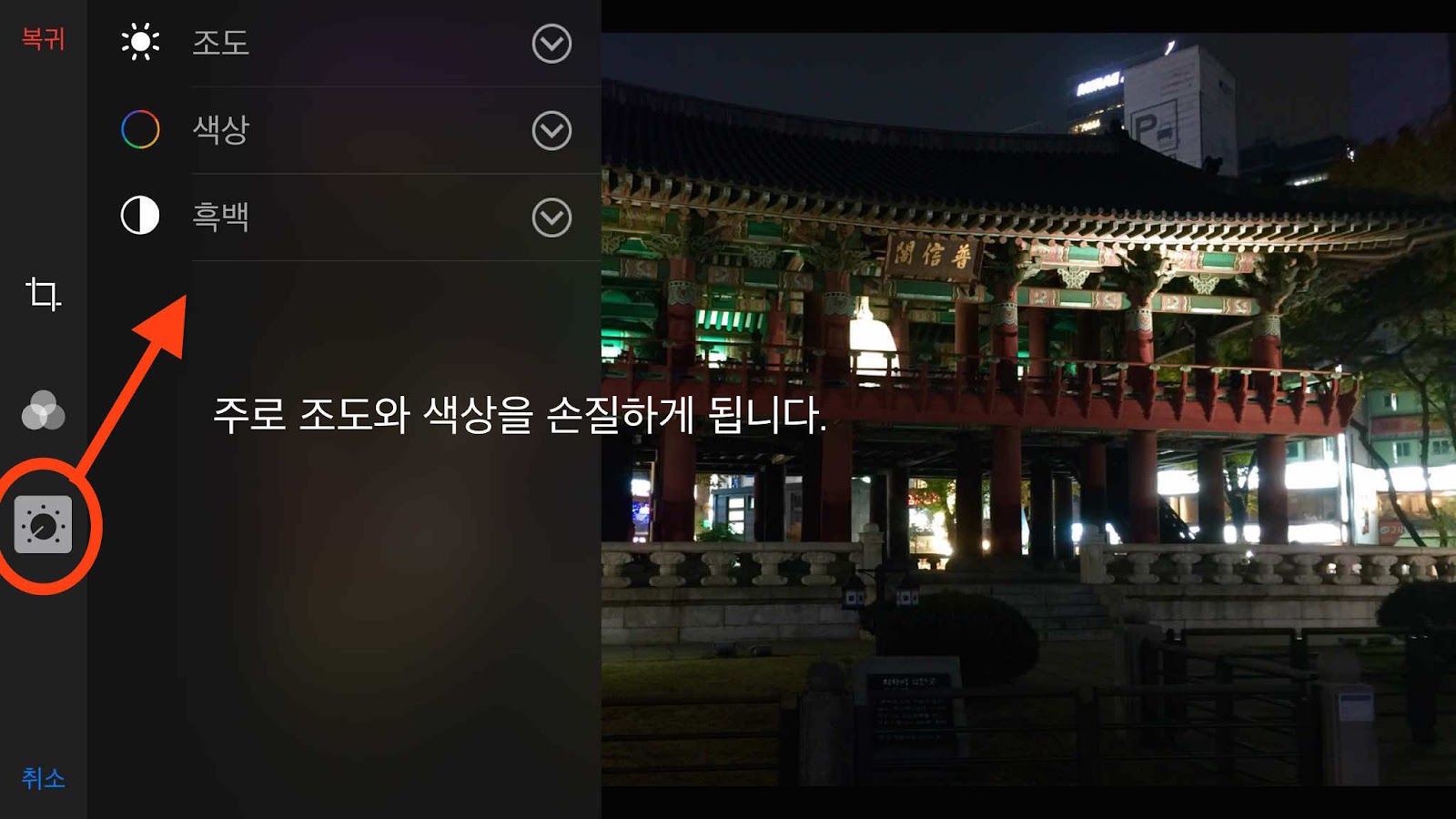
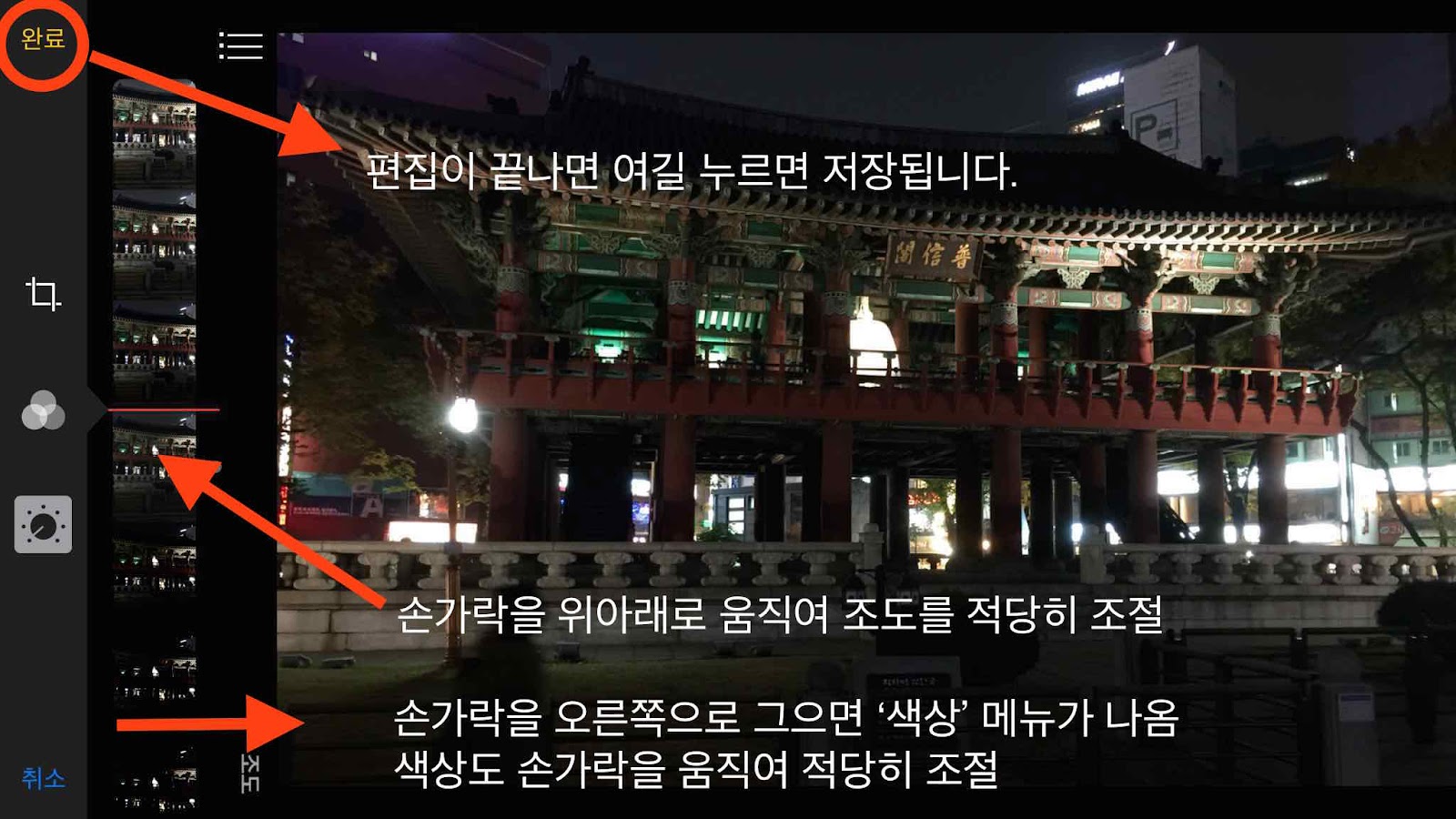
3) 조도/색상 조절하기: 사진이 어둡게 나오거나 너무 밝게 나온 경우 밝기를 조절하는 게 좋습니다. 색이 제대로 나오지 않고 침침하게 나왔거나 색이 과장되게 나왔을 때도 색상을 조절하는 게 좋습니다. 흑백 사진으로 바꾸고 싶으면 ‘흑백'을 눌러 변환할 수 있으나 별로 사용 안합니다. 편집이 끝나면 왼쪽 위 ‘완료' 클릭.

사진14.jpg
사진편집14.jpg

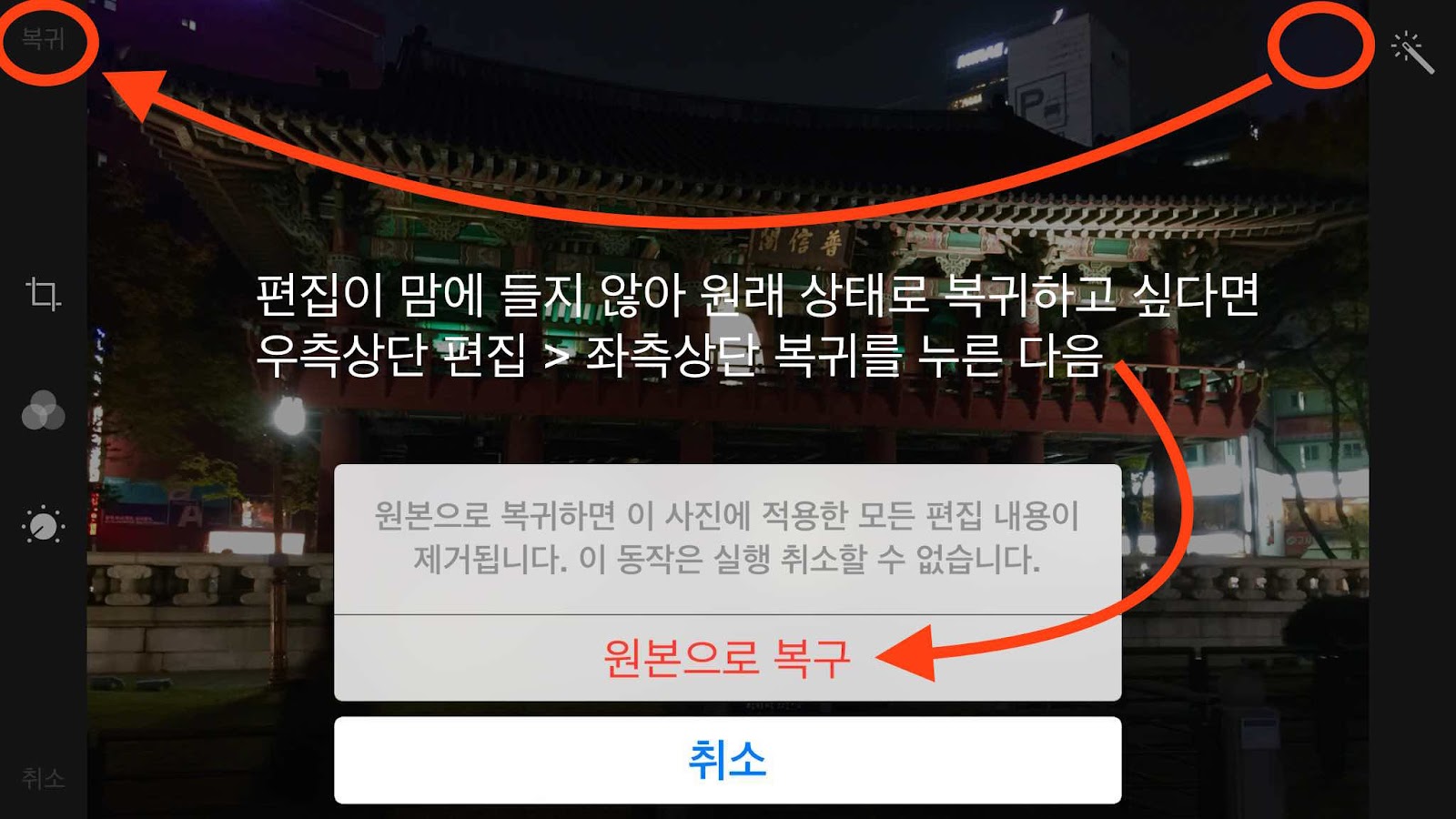
4) 편집 내용이 맘에 들지 않으면 복귀할 수 있습니다.

사진15.jpg

이상입니다. 간단합니다. 이것저것 귀찮으면 그냥 우측상단 ‘자동고화질' 버튼 누르면 됩니다. 앞에서도 말씀드렸다시피 아마추어 사진에서는 대개 기울기를 조절해줘야 하고 불필요한 부분을 잘라내야 사진이 살아납니다. 그 다음 조도와 색상만 약간 손질하면 한결 좋은 사진으로 바뀝니다. 예를 들자면 편집 후 이런 식으로 바뀝니다.

편집전사진11.jpg
편집후사진11.jpg

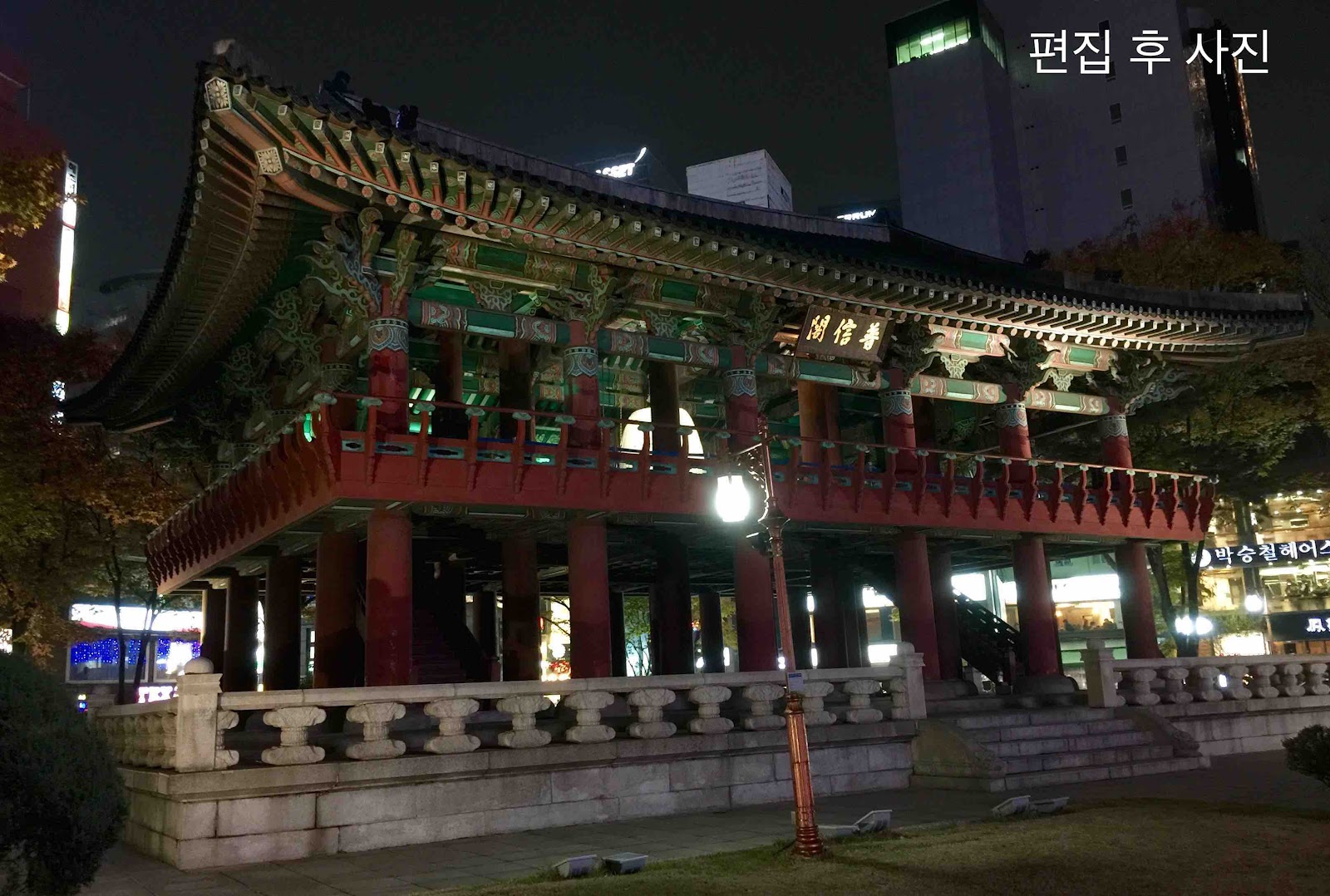
편집 전 사진이 더 낫나요? 퍽! 원본 사진이 괜찮게 나와서 크게 손볼 게 없었습니다. 원본 사진은 아이폰6 플러스로 찍었습니다. 그동안 아이폰은 야간촬영에 약한 게 큰 약점이었죠. 아이폰6 플러스를 테스트 해 봤는데 야간촬영에 강합니다. 조명이 조금이라도 있으면 사진이 잘 나옵니다. 야간촬영 사진 2장 원본을 첨부하며 글을 맺습니다. [광파리]


2014년 8월 5일 화요일

구글 사진 서비스 100% 활용하기⑤: 자동보정 수동편집

구글 사진 서비스는 누구든지 구글 계정만 있으면 무제한 공짜로 이용할 수 있다. 그동안 폰으로 찍은 사진을 자동으로 백업하는 기능, 올려진 사진으로 앨범 만드는 요령, 수동으로 사진을 업로드 하는 방법 등을 설명했다. 오늘은 구글 사진 서비스의 편집 기능에 관해 간단히 설명하겠다. 누구나 활용할 수 있는 팁 몇 가지만 얘기하려 한다.

구글 사진 서비스는 1, 2년 전만 해도 많이 허접했다. 사진 편집 기능이 특히 그랬다. 초기에는 ‘이 정도라면 아이포토(애플 사진 편집 프로그램)를 쓰는 수밖에 없다'고 생각했다. 그런데 어느 순간 편집 기능이 눈에 띄게 좋아졌다. 이제 일반인이라면 구글 사진 사이트에 올려진 사진을 사이트 안에서 충분히 편집할 수 있게 됐다.

요즘엔 주로 폰으로 사진을 찍는데, 찍고 보면 피사체가 작게 나왔다든지, 왼쪽이나 오른쪽으로 기울었다든지, 어둡다든지… 어딘지 못마땅한 구석이 있다. 이런 사진도 편집하면 제법 봐 줄 만한 사진으로 바뀐다. 잘 찍은 사진은 다듬으면 훨씬 좋아진다.

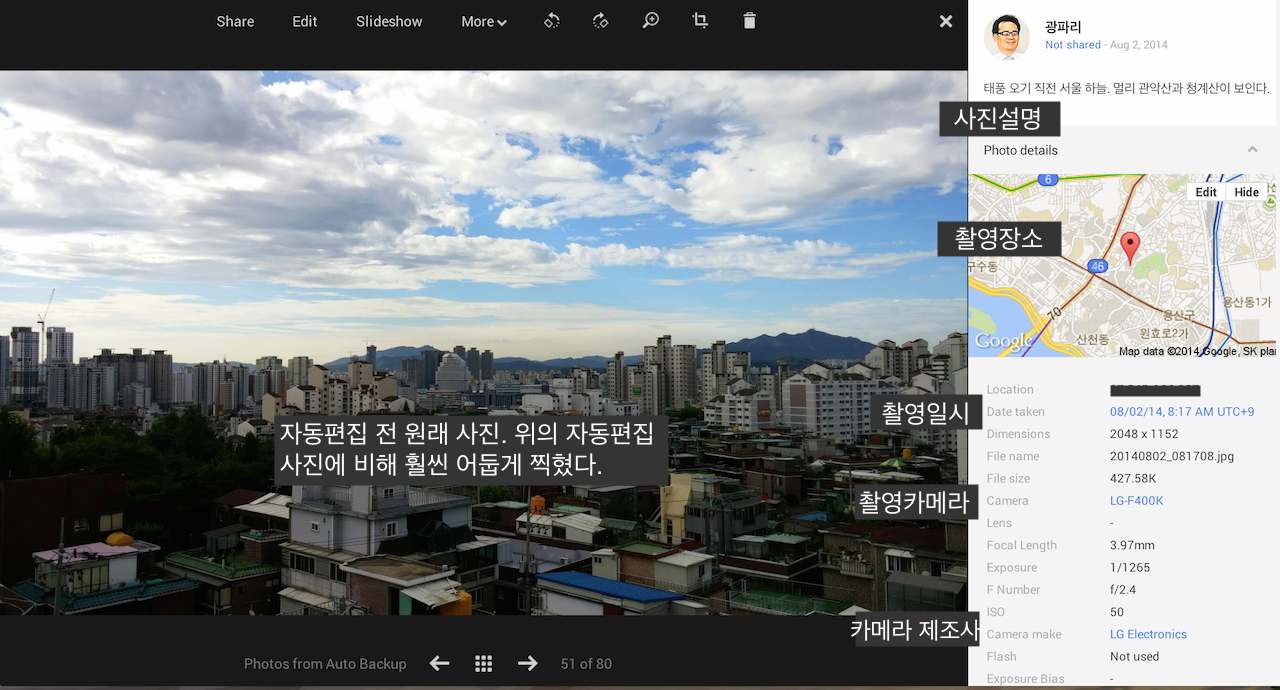
구글 사진 사이트에는 자동보정 기능이 적용돼 있다. 폰으로 찍은 사진을 자동으로 백업할 때 그냥 올리지 않고 밝기 대비 등을 자동으로 보정해서 올린다. 사진 오른쪽 윗부분에 커서를 대면 ‘Enhanced’란 글씨가 뜨는데 ‘보정됐다’는 뜻이다. 이 글씨를 꾹 누르면 ‘Off’ 또는 ‘Original’ 글씨가 나온다. 이걸 누르면 다듬기 전 사진이 뜬다.

편집3.jpg

위는 자동보정 후 사진, 아래는 원래 사진.

편집6.jpg

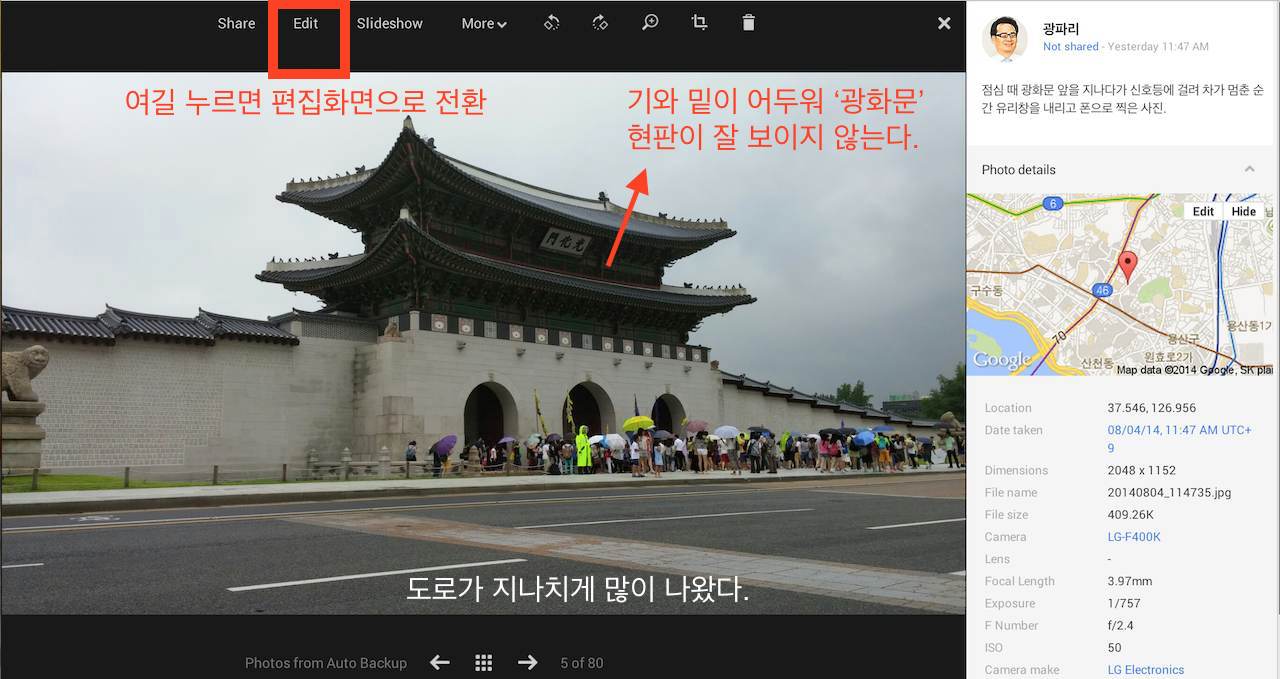
자동보정된 사진이든 원래 사진이든 맘에 들지 않으면 취향대로 수동으로 편집할 수 있다. 구글 사진 사이트에서 사진을 편집하려면 일단 해당 사진을 클릭해서 펼친다. 아래는 점심 때 광화문 앞을 지나다가 찍은 사진인데 몇 가지가 맘에 들지 않는다. 차도가 지나치게 많이 나왔고 기와 밑이 어두워 ‘광화문' 현판이 잘 보이지 않는다.

편집1.jpg

이 사진을 편집하기 위해 상단 ‘Edit’ 메뉴를 누르면 아래 편집화면으로 전환한다.

편집2.jpg

편집 화면이다. 1) 오른쪽 맨 위에는 자동보정 조절 기능이 있다. 그냥 둬도 무방하다. 2) 오른쪽 중앙에 기본보정 4개 메뉴가 있다. ①이미지 보정 ②부분보정 ③상세보정 ④자르기 및 기울기 조절 등. 3) 오른쪽 맨 아래에는 창의적 보정 2개 메뉴가 있다. 빈티지 효과나 드라마 효과를 내는 기능이다. 편집 기능은 일부만 이용해도 된다.

가운데 기본보정 4개 메뉴를 누르면 각각 다름과 같이 나온다.

편집5.jpg

각각의 기능은 짬짬이 직접 시도해 봄으로써 감을 익히면 된다. 아마추어 사진의 경우 자르기 및 기울기 조절을 한 다음 밝기만 조절해 줘도 사진 상태가 훨씬 좋아진다. 이런 식으로 광화문 사진을 살짝 다음은 게 아래 사진이다.

보정후11.jpg

보정 후 사진이다. 아래 도로 부분을 많이 자르고 광화문 현판과 단청이 좀더 선명히 드러날 수 있도록 현판 주위를 밝게 처리했다. 단청 느낌을 살리기 위해 채도 역시 살짝 올렸다. 구름을 좀더 선명하게 처리하려고 시도했는데 효과를 거두지 못했다. 이렇게 보정한 사진이 더 좋다는 의미은 아니고, 원하는 대로 바꿀 수 있다는 뜻이다.

추가기능.jpg

보정한 사진이 맘에 들지 않으면 원래 사진으로 돌아가면 된다. 상단에 있는 ‘more’ 누른 다음 ‘오리지널로 돌아가기(Revert to original)’을 클릭하면 된다. 사진을 내려받으려면 ‘사진 내려받기(Download photo)’를 누르고, 특정 앨범에 담고 싶으면 ‘앨범에 추가(Add to album)’를 누르면 된다. 맨 왼쪽엔 공유 버튼이 있다.

지금까지 구글 사진 서비스 편집 기능에 대해 간단히 설명했다. 설명만으론 충분하지 않다. 직접 만지면서 감을 익히는 게 좋다. 구글의 사진 편집 기능은 최근 1년새 눈에 띄게 좋아졌다. 이 정도면 일반인이 사용하기엔 부족함이 없다. 무엇보다 별도 프로그램을 실행하지 않고 사진 사이트에서 바로 보정/편집할 수 있어서 좋다.

필자는 종래 사진 편집 프로그램으로 애플 아이포토를 사용했다. 아이포토로 다듬고 나서 구글 사진 사이트에 올리곤 했다. 그러나 이제는 구글 사진 사이트에서 바로 다듬는다. 구글 사진 사이트가 구글+ 사이트 안에 있어 다소 번거롭지만 구글이 구글+에서 떼낼 거라고 하니 누구든지 편하게 이용할 수 있게 될 것 같다. (계속) [광파리]

* 사진 전문가가 아닌 탓에 용어를 잘못 사용했을 수 있다. 지적해 주시면 수정하겠다.
2014년 8월 4일 월요일

구글 사진 서비스 100% 활용하기 ④ : 수동 업로드

구글 사진 서비스와 관련해 자동 백업과  앨범 만들기에 관해 설명했다. 자동 백업은 폰으로 찍은 사진을 구글 사진 클라우드에 자동으로 백업해주는 기능이고, 앨범 만들기는 이벤트별로 사진을 한 바구니(앨범, 폴더)에 담는 기능이다. 앨범 만들 줄 알면 노트북이나 외장하드에 있는 사진도 수동으로 업로드해 앨범을 만들어 놓으면 좋다.

(참고) 이전에 썼던 글을 링크한다.

이번에는 수동 업로드 방법을 소개한다.

수동1.jpg

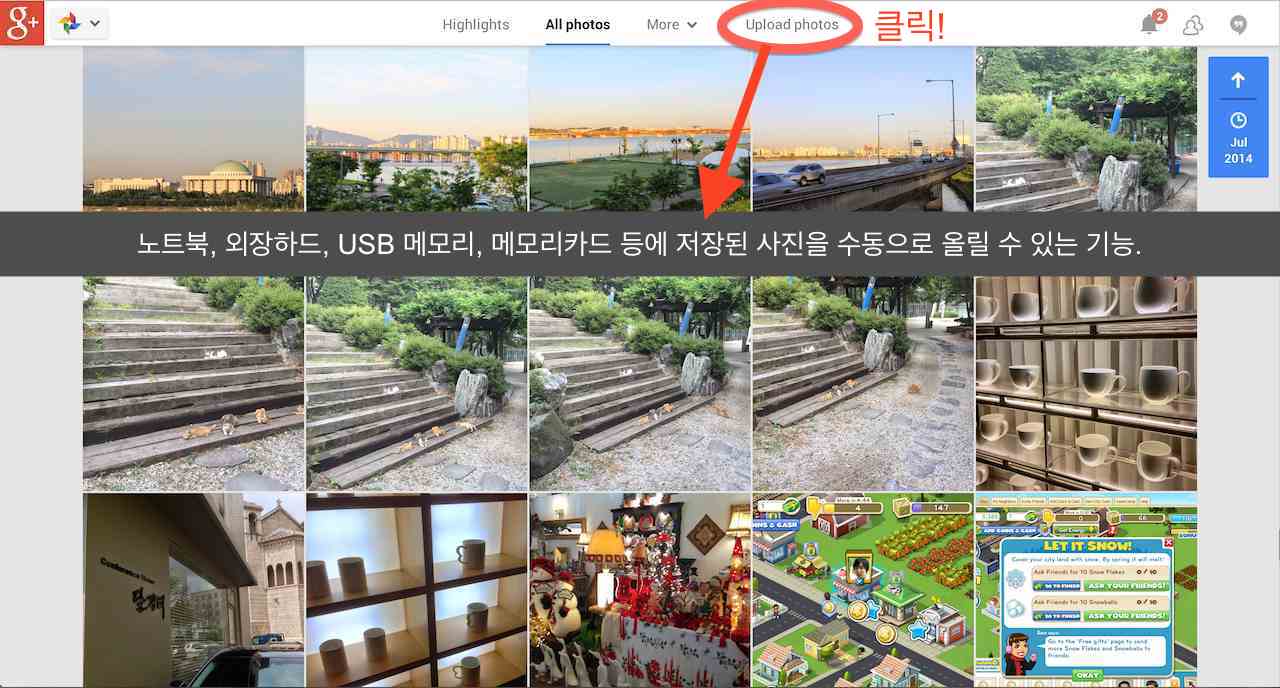
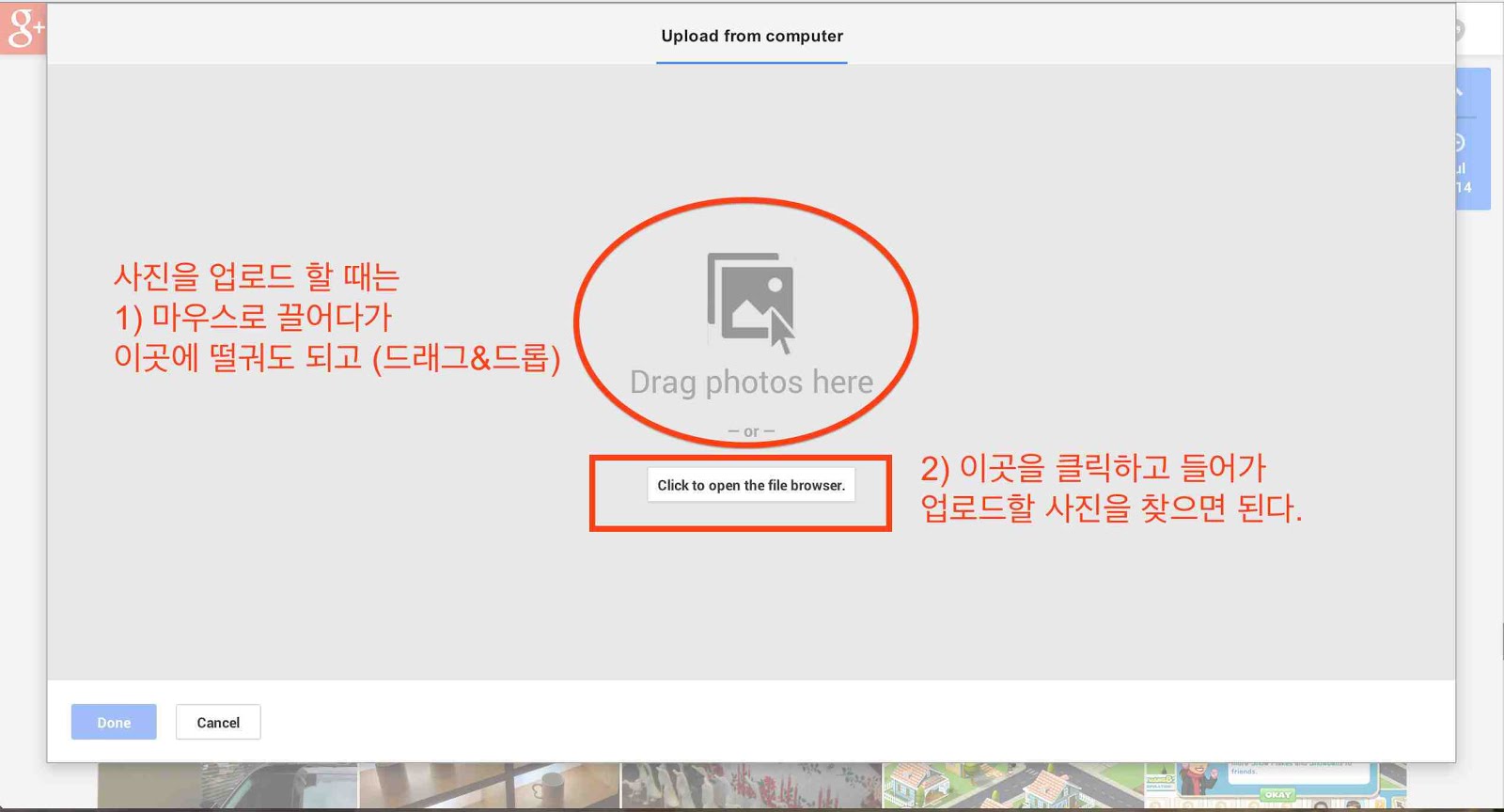
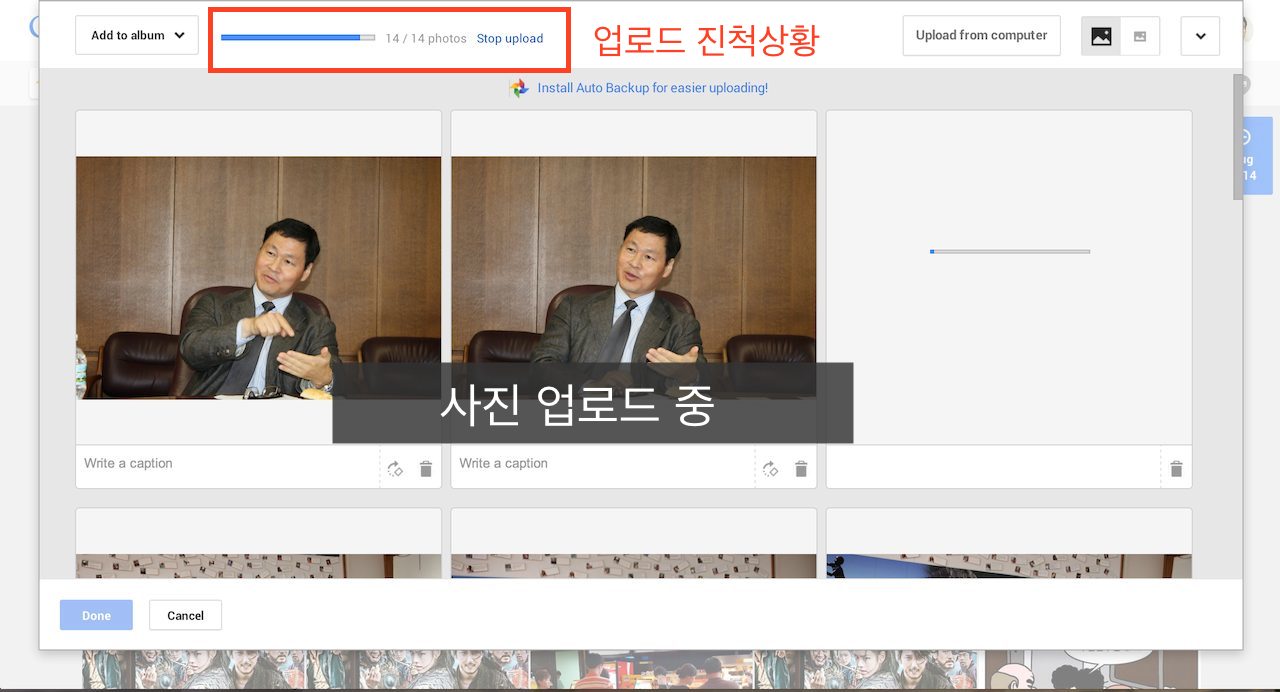
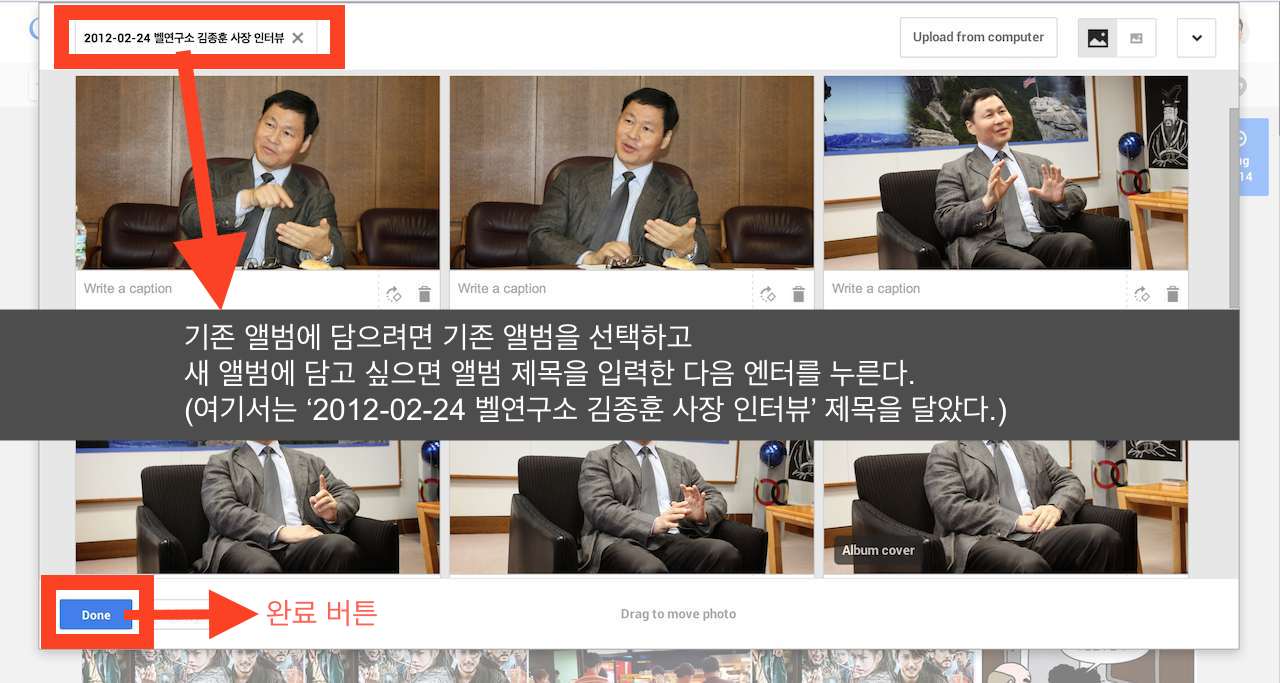
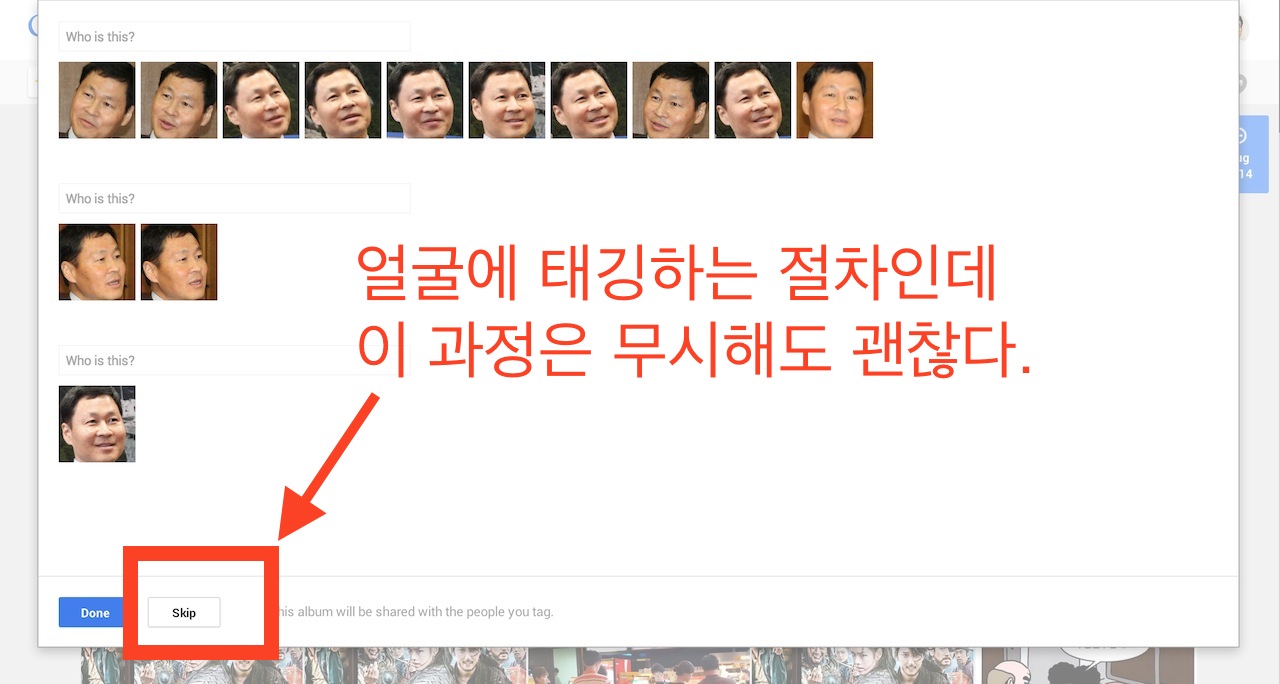
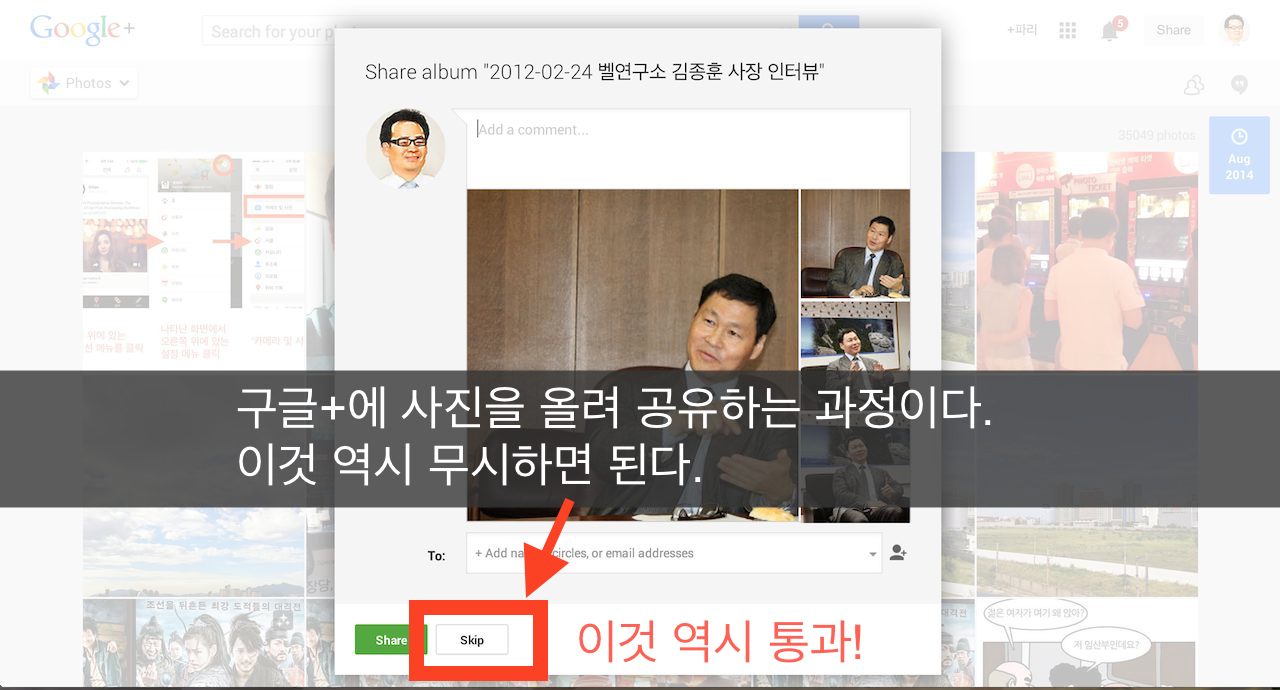
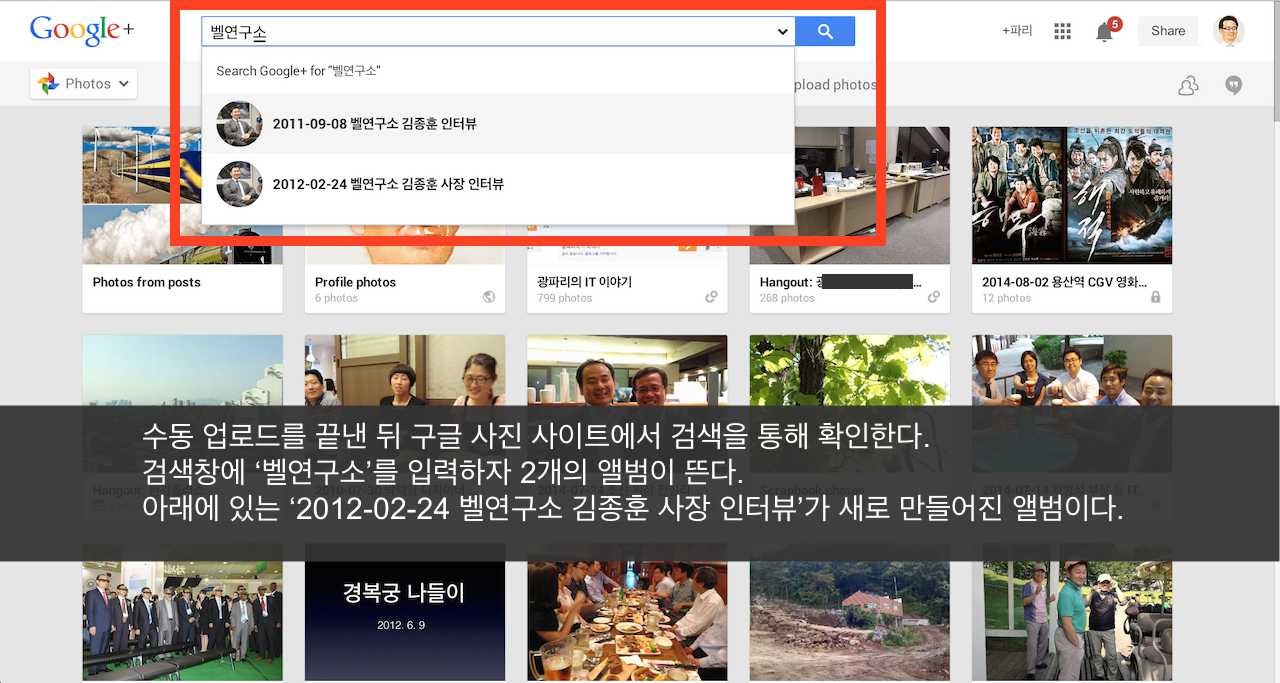
구글+ 사진 사이트에 접속하면 상단 메뉴 오른쪽에 ‘Upload photos’ 메뉴가 있다. 사진을 수동으로 업로드 할 수 있는 메뉴다. 이걸 클릭하고 나서 다음 절차를 거친다. 1) 업로드 할 사진 선택, 2) 업로드, 3) 앨범 제목 입력, 4) 완료. (검색 통해 확인). 업로드할 사진이 많을 땐 가능하면 와이파이 속도가 빠른 곳에서 하는 게 좋다.

수동2.jpg
수동3.jpg
51.jpg
52.jpg
53.jpg

54.jpg
57.jpg

이런 식으로 짬짬이 과거 사진을 수동으로 업로드 하면서 앨범을 만든다. 한꺼번에 수천장 수만장을 일제히 올려 정리하는 묘수는 없다. 한 가지 덧붙이자면 사진이 수천 수만장으로 늘어나면 손가락으로 스크롤 하면서 사진을 찾기가 갈수록 어려워진다. 검색을 통해 찾는 수밖에 없다. 이런 점에서 앨범 제목을 꼼꼼히 달 필요가 있다. (계속) [광파리]