애플이 아이패드 에어와 아이패드 미니 레티나를 발매한 작년 12월 이후 2개월 동안 두 신제품을 사용해 봤습니다. 9.7인치 에어는 가벼워졌고, 7.9인치 미니는 레티나 디스플레이를 장착해 선명해졌고… 그러나 이것만으론 부족합니다. 2010년에 나온 아이패드 첫 제품부터 써봤는데 늘 뭔가 허전했습니다. '좋긴 한데, 어따 쓰는 물건인고?'
아이패드는 배터리 수명이나 유저인터페이스(UI), 반응속도 등은 흠 잡을 게 없지만 DMB를 지원하지 않는 게 약점이었습니다. 지하철에서도 폰으로 TV를 시청하는 판에… 그런데 이젠 다릅니다. 통신사 방송사가 제공하는 앱을 이용하면 아이패드에서도 DMB보다 선명한 화질로 TV를 시청할 수 있습니다. ‘책상 위 TV’로 꽤 유용합니다.

TV 앱으로는 지상파 3사 ‘푹(pooq)’, CJ헬로비전 ‘티빙', KT의 ‘올레TV 모바일' 등이 있습니다. 저는 올레TV 가입자여서 아이패드 신제품에 올레TV 모바일 앱을 깔아 사용해 봤습니다. 처음에 TV 화면 보면서 리모컨으로 글자를 입력해 인증받는 과정이 너무너무 불편한데 한 번 인증 받으면 폰이나 태블릿에서 TV를 편하게 볼 수 있습니다.
집이나 사무실에서는 9.7인치 아이패드 에어로 TV를 보고, 지하철에서는 7.9인치 아이패드 미니 레티나 4인치 아이폰5s로 올레TV를 시청합니다. 물론 와이파이로 연결하죠. 지하철에선 와이브로 접속이 가끔 끊기긴 해도 괜찮은 편입니다. 화질은 세 기기가 비슷하지만 TV는 화면이 큰 걸로 보는 게 좋죠. 그래서 에어로 볼 때가 가장 많습니다.

실시간 방송과 TV 다시 보기
아이패드는 배터리 수명이나 유저인터페이스(UI), 반응속도 등은 흠 잡을 게 없지만 DMB를 지원하지 않는 게 약점이었습니다. 지하철에서도 폰으로 TV를 시청하는 판에… 그런데 이젠 다릅니다. 통신사 방송사가 제공하는 앱을 이용하면 아이패드에서도 DMB보다 선명한 화질로 TV를 시청할 수 있습니다. ‘책상 위 TV’로 꽤 유용합니다.
TV 앱으로는 지상파 3사 ‘푹(pooq)’, CJ헬로비전 ‘티빙', KT의 ‘올레TV 모바일' 등이 있습니다. 저는 올레TV 가입자여서 아이패드 신제품에 올레TV 모바일 앱을 깔아 사용해 봤습니다. 처음에 TV 화면 보면서 리모컨으로 글자를 입력해 인증받는 과정이 너무너무 불편한데 한 번 인증 받으면 폰이나 태블릿에서 TV를 편하게 볼 수 있습니다.
집이나 사무실에서는 9.7인치 아이패드 에어로 TV를 보고, 지하철에서는 7.9인치 아이패드 미니 레티나 4인치 아이폰5s로 올레TV를 시청합니다. 물론 와이파이로 연결하죠. 지하철에선 와이브로 접속이 가끔 끊기긴 해도 괜찮은 편입니다. 화질은 세 기기가 비슷하지만 TV는 화면이 큰 걸로 보는 게 좋죠. 그래서 에어로 볼 때가 가장 많습니다.
실시간 방송과 TV 다시 보기
아이패드로 TV를 볼 수 있게 되면서 거실에서 채널 때문에 다툴 일이 없어졌습니다. 뉴스를 봐야 하는데 두 여자(아내와 딸)가 드라마 보겠다고 고집하면 슬그머니 방으로 들어가 올레TV를 켭니다. 올레TV로는 KBS, MBC, SBS 등 지상파 3사 등이 제공하는 14개 채널을 포함해 약 80개 채널을 ‘실시간방송'으로 시청할 수 있습니다.
홈쇼핑 채널은 하나밖에 없고, 종합편성 4개, 뉴스/경제 8개, 스포츠 13개, 해외축구 3개, 오락/음악 7개, 영화/시리즈 4개, 애니/유아/교육 10개, 다큐/교양 3개, 기타 5개 채널이 있습니다. 쉽게 말해 KBS, MBC, SBS 다 볼 수 있고, 골프 축구 바둑 등 남자들이 좋아하는 채널도 있습니다. 해외축구 채널은 무슨 연유인지 꺼져 있을 때가 많습니다.
주중에 놓친 프로그램을 보려면 VOD 메뉴에서 ‘TV 다시보기'를 선택하면 됩니다. 별에서 온 그대, 기황후, 왕가네 식구들 등 인기 드라마는 방영 1주일 후 무료이고 그 전에는 회당 700원. 비쌉니다. 응답하라 1994나 응급남녀는 회당 1200원이나 내라고 하고, 종편채널까지 회당 700원을 요구하기도 합니다. EBS 프로그램은 모두 공짜입니다.

책상 위의 영화관, 움직이는 스크린
홈쇼핑 채널은 하나밖에 없고, 종합편성 4개, 뉴스/경제 8개, 스포츠 13개, 해외축구 3개, 오락/음악 7개, 영화/시리즈 4개, 애니/유아/교육 10개, 다큐/교양 3개, 기타 5개 채널이 있습니다. 쉽게 말해 KBS, MBC, SBS 다 볼 수 있고, 골프 축구 바둑 등 남자들이 좋아하는 채널도 있습니다. 해외축구 채널은 무슨 연유인지 꺼져 있을 때가 많습니다.
주중에 놓친 프로그램을 보려면 VOD 메뉴에서 ‘TV 다시보기'를 선택하면 됩니다. 별에서 온 그대, 기황후, 왕가네 식구들 등 인기 드라마는 방영 1주일 후 무료이고 그 전에는 회당 700원. 비쌉니다. 응답하라 1994나 응급남녀는 회당 1200원이나 내라고 하고, 종편채널까지 회당 700원을 요구하기도 합니다. EBS 프로그램은 모두 공짜입니다.
책상 위의 영화관, 움직이는 스크린
VOD 서비스로 TV 프로그램만 보는 건 아닙니다. 영화도 주문해서 볼 수 있습니다. 올레TV 모바일 메뉴는 Top 20, 극장 동시상영, 한국영화, 외국영화, 장르별, 테마별, 국가별, 성인19 등이 있습니다. 오래된 영화는 공짜로 볼 수 있지만 최신 영화나 인기 영화는 작게는 수백원, 많게는 수천원을 내야 합니다. 이것 역시 비쌉니다. 관상 4천원…
최근에는 가입자 500만 돌파 기념으로 토이스토리, 7번방의 비밀 등을 공짜로 풀었습니다. 물론 영화는 9.7인치도 화면 작기는 마찬가지. 영화관에서 초대형 화면, 입체음향으로 감상하는 게 맞습니다. 올레TV를 웹사이트에 접속해 컴퓨터로 볼 수도 있는데 짜증 제대로 납니다. 인터넷 익스플로러만 지원하고, 지상파 TV는 아예 나오지도 않습니다.
아이패드로 올레TV 모바일 서비스를 이용하면서, ‘지나치게 빠지면 시간낭비가 심하겠다'는 생각도 했습니다. 좋은 기기, 좋은 서비스라도 잘못 사용하면 오히려 독이 되겠죠. 아무튼, DMB를 지원하지 않는 게 약점인 아이패드가 ‘책상 위의 TV’, ‘책상 위의 영화관', ‘움직이는 TV’, ‘움직이는 영화관'으로 진화한다는 것은 반가운 일입니다.

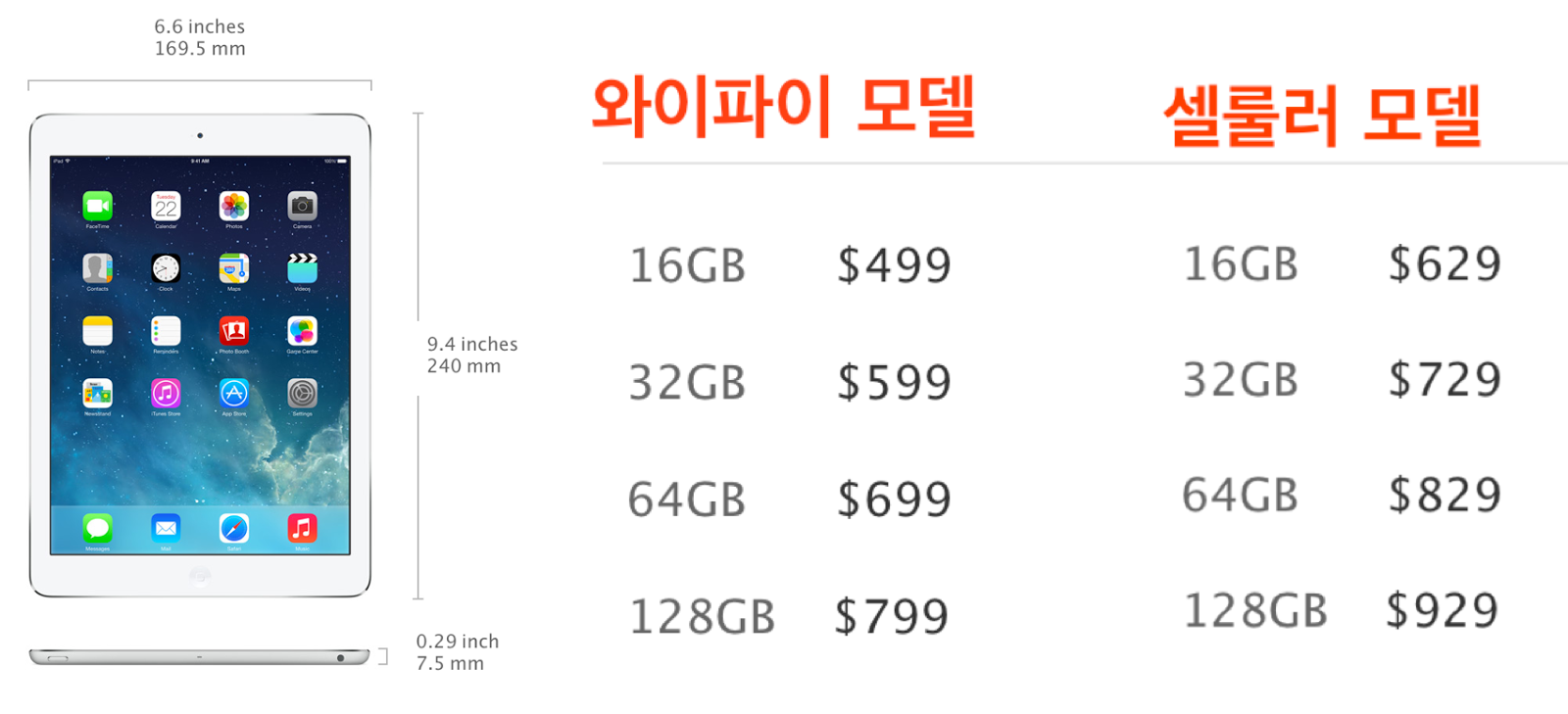
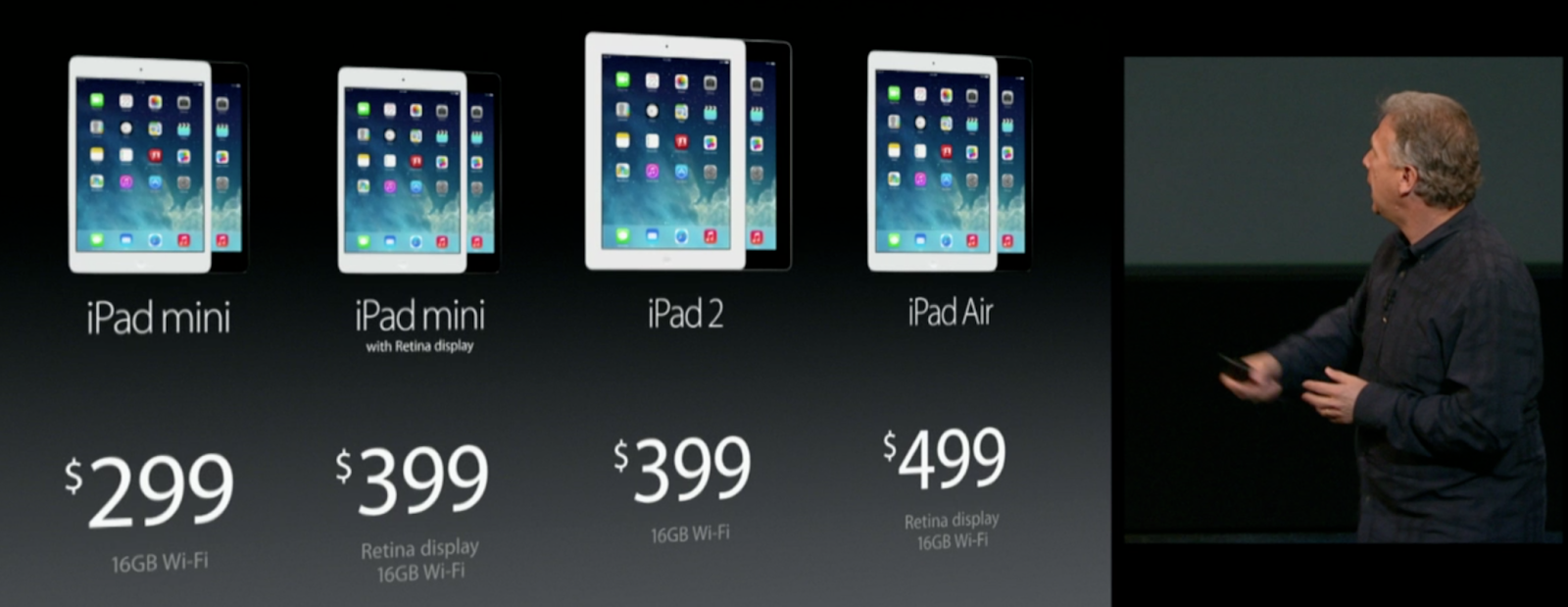
한 가지 덧붙입니다. 아이패드의 단점. 가격이 비쌉니다. 아이패드 에어는 최저 62만원, 아이패드 미니 레티나는 최저 50만원. 가격을 떠나 얘기하자면, 집이나 사무실에서 ‘세컨드 TV’ 또는 ‘디지털 신문 구독용’으로 쓸 요량이라면 화면이 큰 ‘에어’가 낫고, 주로 출퇴근이나 등하교 길에 지하철에서 이용하고 싶다면 '미니 레티나’가 좋습니다. [광파리]
최근에는 가입자 500만 돌파 기념으로 토이스토리, 7번방의 비밀 등을 공짜로 풀었습니다. 물론 영화는 9.7인치도 화면 작기는 마찬가지. 영화관에서 초대형 화면, 입체음향으로 감상하는 게 맞습니다. 올레TV를 웹사이트에 접속해 컴퓨터로 볼 수도 있는데 짜증 제대로 납니다. 인터넷 익스플로러만 지원하고, 지상파 TV는 아예 나오지도 않습니다.
아이패드로 올레TV 모바일 서비스를 이용하면서, ‘지나치게 빠지면 시간낭비가 심하겠다'는 생각도 했습니다. 좋은 기기, 좋은 서비스라도 잘못 사용하면 오히려 독이 되겠죠. 아무튼, DMB를 지원하지 않는 게 약점인 아이패드가 ‘책상 위의 TV’, ‘책상 위의 영화관', ‘움직이는 TV’, ‘움직이는 영화관'으로 진화한다는 것은 반가운 일입니다.
한 가지 덧붙입니다. 아이패드의 단점. 가격이 비쌉니다. 아이패드 에어는 최저 62만원, 아이패드 미니 레티나는 최저 50만원. 가격을 떠나 얘기하자면, 집이나 사무실에서 ‘세컨드 TV’ 또는 ‘디지털 신문 구독용’으로 쓸 요량이라면 화면이 큰 ‘에어’가 낫고, 주로 출퇴근이나 등하교 길에 지하철에서 이용하고 싶다면 '미니 레티나’가 좋습니다. [광파리]