레이블이 이미지검색인 게시물을 표시합니다. 모든 게시물 표시

2014년 1월 15일 수요일

구글 검색에서 ‘저작권 문제 없는 사진' 걸러준다


블로거들한테 저작권 시비 없는 사진을 찾는 것은 골치아픈 일이죠. 구글에서 사진을 검색해도 ‘상업적으로 사용할 수 있는' 사진인지 아닌지 분간할 방법이 없단 말이죠. 그래서 저는 보도자료에 첨부해서 보낸 사진을 골라서 쓰곤 하는데 구글이 이젠 걸러주기 시작했습니다. 구글 검색 담당자인 매트 컷츠가 트위터에서 공개했습니다.


저작권 걱정할 필요 없는 사진을 찾는 방법은 간단합니다.

1) 구글 검색 사이트에서 검색어를 입력한다.
2) 검색결과 화면에서 ‘‘image(이미지)’를 누른다.
   검색어에 해당하는 이미지(사진)이 잔뜩 뜹니다.
3) 메뉴 맨오른쪽 ‘search tools(검색도구)’를 누른다.
4) 바로 왼쪽에 있는 ‘usage rights(사용권한)’를 누르고,
   위에서 두번째 ‘labelled for reuse’ 또는
   위에서 세번째 ‘labelled for commercial reuse’ 클릭.
5) 두번째를 누르면 비상업적으로 재사용해도 무방한 사진이 뜨고
   세번째를 누르면 상업적으로 재사용해도 무방한 사진이 뜹니다.

매트 컷츠는 업데이트 소식을 알리면서 트윗에 첨부한 ‘daffodiles(수선화)’ 이미지 검색결과를 첨부했는데… 상업적으로 재사용해도 무방한 사진을 거르면 이렇습니다.


하나 더 찾아보겠습니다. 이번에는 ‘iphone 5s(아이폰5s)’.


씨넷 기사를 보니 구글이 이미지 사용권한을 알려주기 시작한 것은 2009년이라고 합니다. 지금까지는 ‘고급 이미지 검색' 사이트에 접속해 이것저것 조건을 입력해야 했는데 간소화한 거죠. 그런데 이 기능은 마이크로소프트 빙(Bing)이 먼저 도입했다고 하네요.

구글이 상업적으로 재사용해도 무방한 사진을 어떻게 걸러주는지는 잘 모르겠습니다. 물론 재사용 카테고리에 검색된 사진이라도 조심하는 게 좋겠죠. 저작권 시비 소지가 있을 것 같은 사진은 피하고 기업이 공개한 사진을 골라서 쓰면 무방할 것 같습니다. 저는 기업 공개 사진을 자주 찾는 편인데 저에게 딱 맞는 기능이 나왔습니다. [광파리]

 

2013년 10월 2일 수요일

크롬 브라우저를 쓰는 이유: 구글 이미지검색


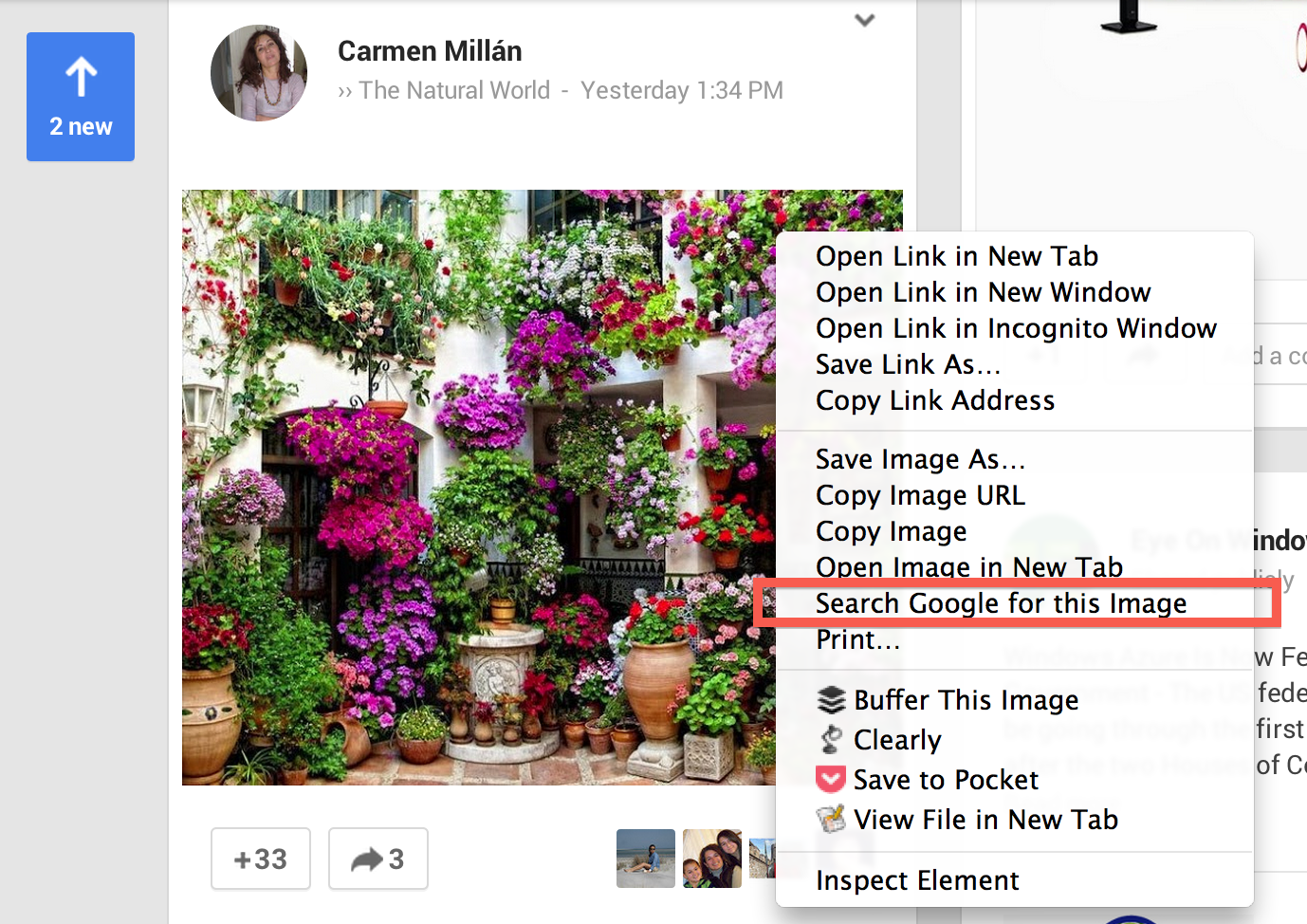
크롬 브라우저를 사용하는 이유 중 하나는 ‘구글 이미지검색'입니다. 인터넷 서핑을 하다가 궁금한 사진이나 이미지가 나타나면 마우스 우클릭을 해 바로 검색할 수 있습니다. 당초 크롬 익스텐션(확장 프로그램)을 통해 제공해온 기능이고, 최근에는 크롬 베타 버전에서 제공해온 기능인데, 이젠 크롬 브라우저에서 기본으로 사용할 수 있습니다. (발표내용)

구글 이미지검색(또는 사진검색), 간단합니다. 사진 위에 커서를 대고 마우스 우클릭. ‘Search Google for this image’를 클릭합니다. 예를 들겠습니다. 구글플러스 사이트에서 꽃으로 장식한 집 사진을 봤습니다. 무슨 사진인지 궁금해 커서를 사진 위에 대고 우클릭 한 다음 이미지검색을 했습니다. 위 사진. 검색결과는 아래 사진.


보시다시피 클릭 두 번으로 사진에 관한 궁금증을 풀었습니다. 스페인 코르도바에서 열리는 꽃축제 관련 사진이란 것을 알 수 있습니다. 만약 파일이 더 크고 좀더 선명한 사진을 찾고 싶다면 이런 식으로 검색한 다음 파일이 큰 사진을 클릭해서 고르면 됩니다. 구글 이미지검색. 그동안 익스텐션을 깔고 썼는데 이제는 크롬의 기본 기능이 됐습니다.

구글은 이미지검색 기능을 점차 모든 크롬 사용자들에게 적용합니다. 처음엔 일부 사용자에 한해 적용하다가 수주간에 걸쳐 모든 사용자로 확대합니다. 아직도 크롬 얘기를 하면 “한국에서는 불편해서 못쓴다"고 말하는 분이 계십니다. 간혹 인터넷 익스플로러(IE) 아니면 안되는 사이트가 있다는 얘기인데, 간단합니다. 두 브라우저를 함께 쓰면 됩니다. [광파리]

One more thing. 덧붙이자면 최근 구글이 크롬 브라우저 첫 화면을 바꿨는데 아무리 봐도 이상합니다. 종래는 첫 화면에서 크롬 앱을 바로 실행할 수 있었고, 검은색 메뉴바에서 원하는 서비스를 바로 클릭할 수 있었는데 지금은 한 단계를 더 거치게 했죠. 첫 화면에서 자주 방문한 사이트를 보여주기 위해 이렇게 했는데 단계를 늘린 건 맘에 안듭니다.


2013년 8월 23일 금요일

크롬 브라우저의 이미지검색 더 편해졌다


크롬 브라우저의 ‘이미지검색'이 더 편해졌습니다. ‘마우스 우클릭’만으로 편하게 검색할 수 있게 됐습니다. 구글이 최근에 내놓은 크롬 브라우저 새 베타 버전을 깔면 이렇게 됩니다. 기존 버전(맥은 29)에서는 이미지검색 익스텐션을 깔아야만 ‘우클릭 이미지검색'이 가능했는데 새 베타 버전에서는 익스텐션을 깔지 않아도 이것이 가능합니다. (물론 구글 이미지 검색은 디폴트 검색엔진이 구글로 설정돼 있어야 작동합니다.)

인터넷 서핑을 하다 보면 이미지(사진 그림 그래픽 등)가 눈길을 끌기도 합니다. 조금 전 구글플러스 사이트에서 눈에 익은 사진을 봤습니다. 미국 인권운동가 마틴 루터 킹 목사 사진입니다. 이때 킹 목사에 관한 보다 자세한 정보를 알고 싶다든지, 사진 출처가 궁금하다든지, 파일이 좀더 큰 사진을 찾고 싶다면 이미지검색을 하면 됩니다.

1. 사진 위에 커서를 대고 마우스 우클릭(오른쪽 버튼을 클릭).


2. 마우스 우클릭 하면 위에서 보는 바와 같이 메뉴창이 뜹니다. 여기서 ‘이 이미지를 구글로 검색(Search Google for this Image)’을 클릭하면 아래와 같이 뜹니다.


3. 보시다시피 검색했더니 ‘마틴 루터 킹 목사의 I have a dream 연설 사진'이라고 나옵니다. 여기서 다양한 크기의 사진을 찾을 수 있고, 비슷한 사진도 볼 수 있고, 킹 목사의 ‘I have a dream’ 연설을 정리한 위키피디아 사이트, 해당 사진이 게재된 다른 사이트 등을 찾을 수 있습니다. 클릭하면 해당 사이트가 뜹니다. 아래는 맨 위의 ‘All sizes’를 클릭한 화면과 여기에 있는 사진을 클릭했을 때 연결된 사이트 화면입니다.


크롬 브라우저의 구글 이미지검색. 오래 전부터 익스텐션을 깔아 사용해온 분도 계실 텐데, 아주 편리합니다. 위 사진도 인터넷에서 봤을 땐 ‘킹 목사 연설 사진'이라고만 생각했는데 이미지검색을 하면 ‘I have a dream’ 연설 장면이란 걸 알 수 있습니다.

기존 크롬 브라우저에서 이미지검색을 사용하려면 크롬웹스토어에 접속, 이미지검색 익스텐션을 내려받아 깔아야 합니다. 저처럼 베타 버전을 내려받아 깔면 기존 정식 버전을 대체하게됩니다. 베타 버전은 실험 버전이라서 새 기능을 이용해보는 장점이 있지만 버그도 감수해야 하고, 새 버전이 나올 때 자동 업데이트가 안돼 수동으로 깔아야 하는 번거러움이 있습니다. 편한 쪽을 택해서 이미지검색을 잘 사용하시길 바랍니다. [광파리]