레이블이 슬라이드인 게시물을 표시합니다. 모든 게시물 표시

2016년 5월 5일 목요일

구글 슬라이드에 Q&A 기능 추가됐다

주위에 발표자료를 구글 슬라이드로 만드는 분은 극히 드물다. 대부분 파워포인트를 이용해 발표자료를 예쁘게 만든다. 경쟁입찰이나 경진대회 발표자료라면 파워포인트로 멋지게 만들면 아무래도 눈에 띈다. 다만 자료 만드는데 품이 많이 드는 게 흠이다. 그래서 현대카드 정태영 부회장은 “파워포인트로 보고하지 마라"고 지시했다고 한다.

필자는 대개 의미 전달을 위한 발표자료를 만들기 때문에 파워포인트보다는 구글 슬라이드(프리젠테이션)를 사용한다. 기능은 파워포인트에 뒤지지만 나름대로 강점이 있다. 간편하다는 점, 클라우드 서비스라서 발표 직전까지 쉽게 고칠 수 있다는 점, 링크만으로 공유할 수 있다는 점 등등… 여기에 멋진 강점 하나가 추가됐다. 간편하게 청중 질문을 받을 수 있는 기능이다. 심플로우와 비슷한 기능이 추가된 셈이다.

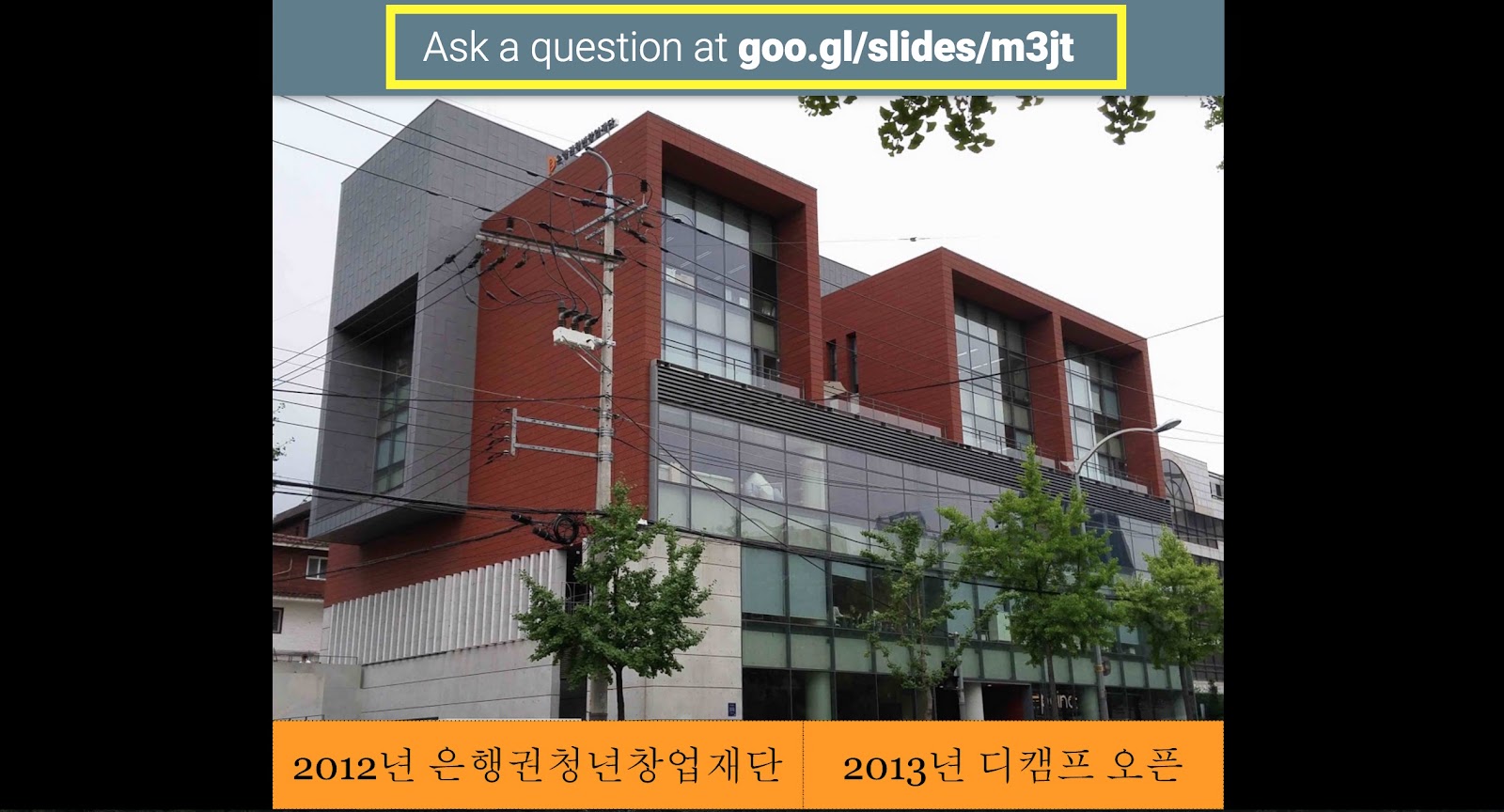
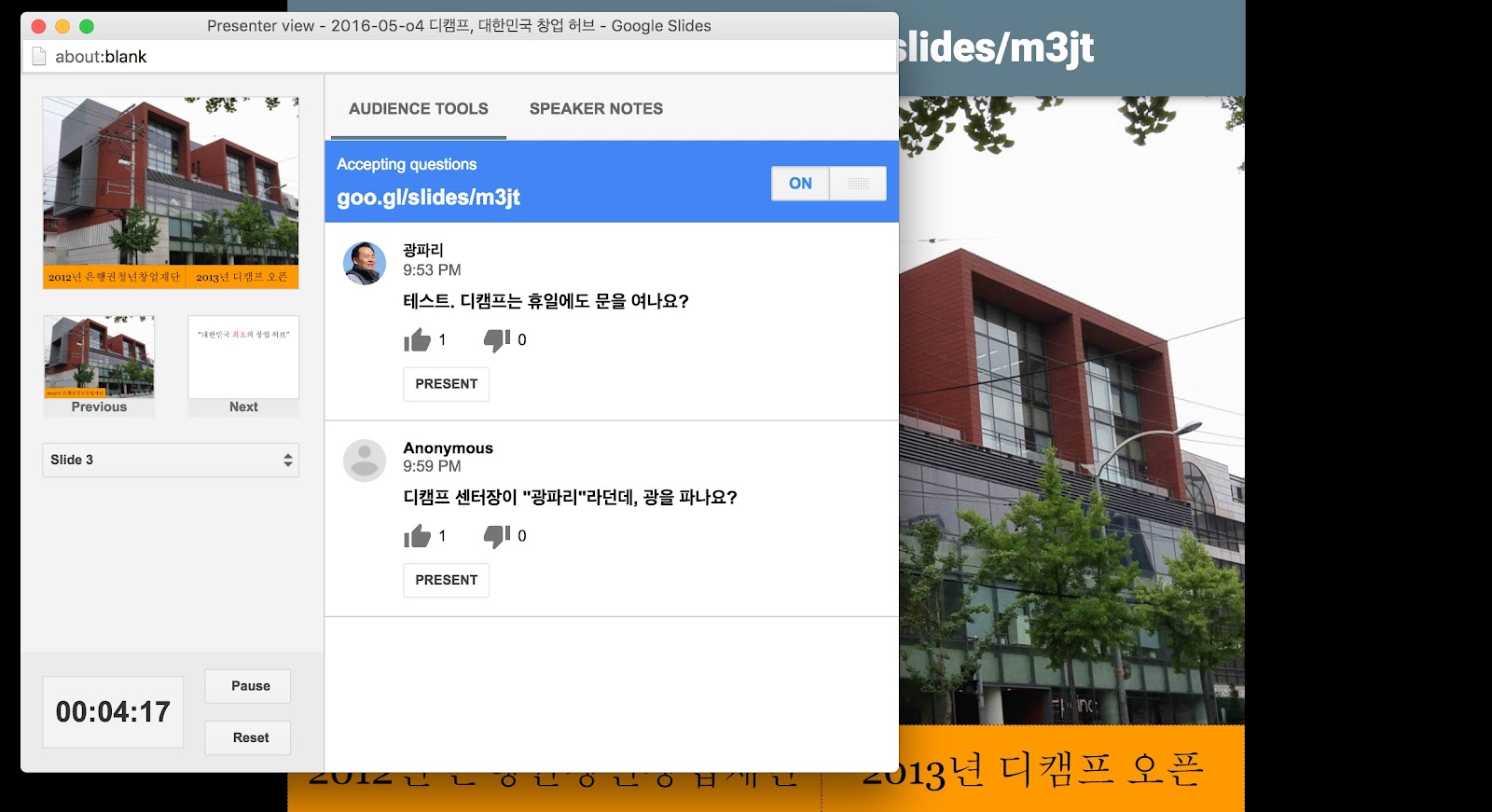
구글이 4일 슬라이드 Q&A 기능을 런칭했다. 발표하면서 이 기능을 이용하면 청중의 질문을 바로바로 받을 수 있고 답해줄 수 있다. 발표자가 ‘Presenter View’로 발표를 시작하면 화면 상단에 ‘Ask a question at goo.gl/slides/xxxx’ 형태의 링크가 뜬다. 폰/태블릿/노트북 브라우저 주소창에 이걸 입력하면 바로 질문 사이트가 뜬다. (구글 로그인은 필수). 남이 올린 질문을 모두 볼 수 있고 맘에 드는 질문에 ‘좋아요'를 누를 수도 있다. 직접 질문을 올릴 수도 있다. 질문자 이름이 노출되는 게 싫으면 ‘익명으로 질문 올리기'를 선택하면 된다. 발표자는 선택을 많이 받은 질문부터 답할 수 있다.

슬라이드 화면을 보면서 설명하면 이해가 쉬울 것 같다.
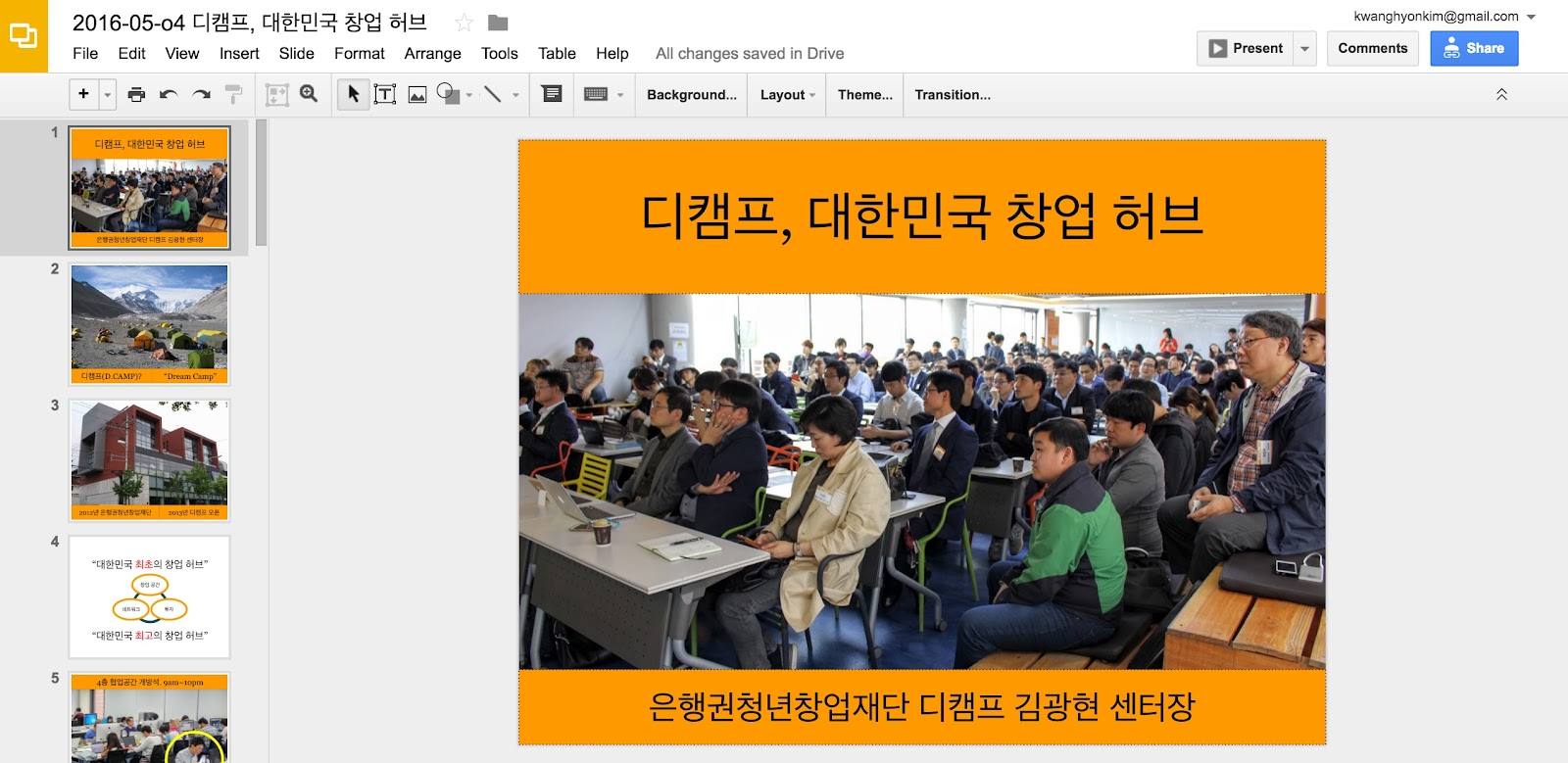
슬라이드1.jpg
지난 4일 벤처스퀘어가 코엑스에서 연 ‘GSC 2016’ 발표자료다.
슬라이드2.jpg
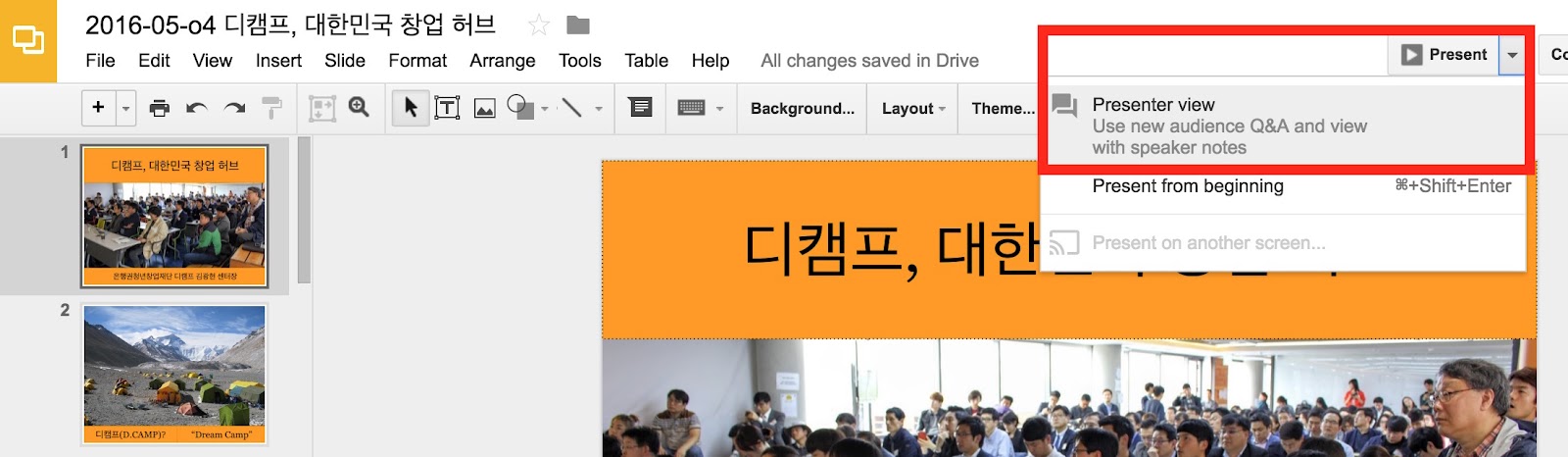
청중의 질문을 받고 싶다면 ‘Presenter View’를 택한다.

슬라이드3.png
질문 화면 접속. 처음이면 ‘Start new’, 처음이 아니면 ‘Continue recent’.
슬라이드5.jpg
발표 화면 상단에 청중이 질문을 올릴 수 있는 사이트 주소가 뜬다.
슬라이드6.jpg
발표자가 질문을 확인하려면 키보드 ‘s’를 누르면 된다.


슬라이드에 ‘레이저 포인터' 기능도 추가됐다

One more thing. 구글은 ‘레이저 포인터' 기능도 내놓았다. 발표화면 좌측하단에 마우스를 대면 메뉴가 뜨고 레이저 아이콘을 누르면 아이콘이 빨간 색으로 바뀌면서 포인터가 활성화된다. 이 포인터는 발표자가 마우스를 움직이면 따라서 움직인다.

슬라이드7.jpg

구글 슬라이드. 익숙해지면 편하다. 굳이 아까운 시간을 들여 파워포인트로 예쁘게 만들지 않아도 된다. 호환에도 문제 없다. 남의 컴퓨터를 이용해 발표할 땐 슬라이드 자료를 파워포인트 파일로 내려받아 메일로 보내주거나 USB에 담아 가면 된다. 이번에 내놓은 ‘슬라이드 Q&A’는 또 하나의 매력 포인트가 될 것 같다. (광파리)

2014년 12월 3일 수요일

구글드라이브에 추가된 3가지 기능: 구글닥스 셀 병합 등

구글이 간밤에 구글드라이브 기능을 몇 가지 추가했습니다. 구글닥스와 슬라이드 각각에 한두 가지씩 새로운 기능을 더했습니다. 대단한 것은 아니지만 오랫만에 보는 구글드라이브 업데이트인 데다 그동안 아쉽게 생각했던 것이라서 간단히 메모합니다.

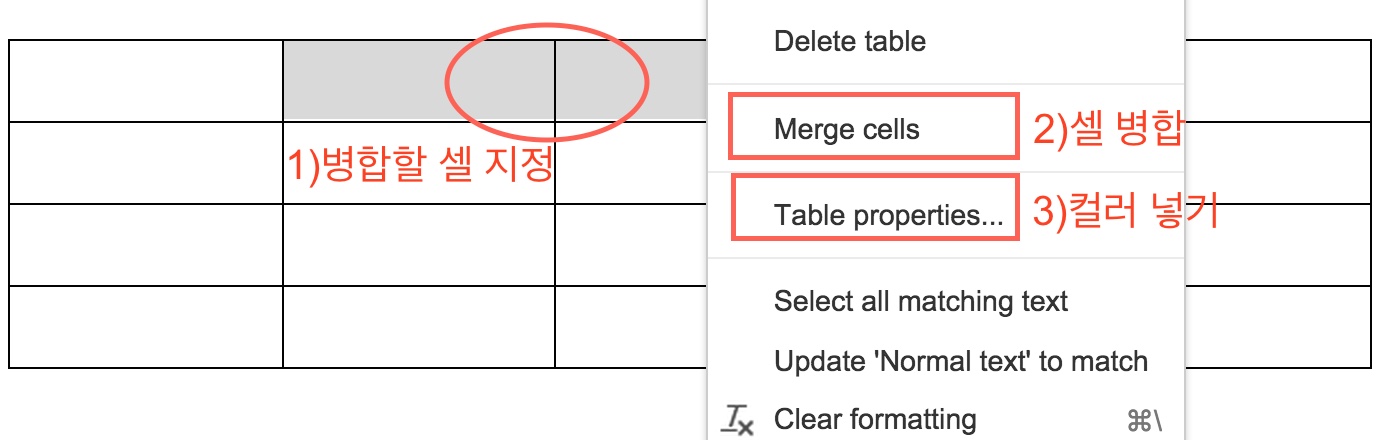
첫째, 구글닥스에서는 ‘테이블 셀 병합' 기능이 추가됐습니다. 병합할 셀을 마우스로 지정한 다음 우클릭하면 ‘merge cells’ 메뉴가 있습니다. 이걸 클릭하면 지정한 셀이 병합됩니다. 물론 색을 넣을 수도 있습니다. 마우스로 셀을 지정한 다음 우클릭하면 ‘table properties’이 있고 이걸 누른 다음 백그라운드 컬러를 고르면 됩니다.

닥스1.jpg


셀 병합 후에는 언제든지 ‘셀 병합 해지’(uncell)를 할 수 있고, 색상을 빼거나 다른 색으로 바꿀 수도 있습니다. 마우스로 지정한 다음 우클릭하면 필요한 메뉴가 뜹니다.

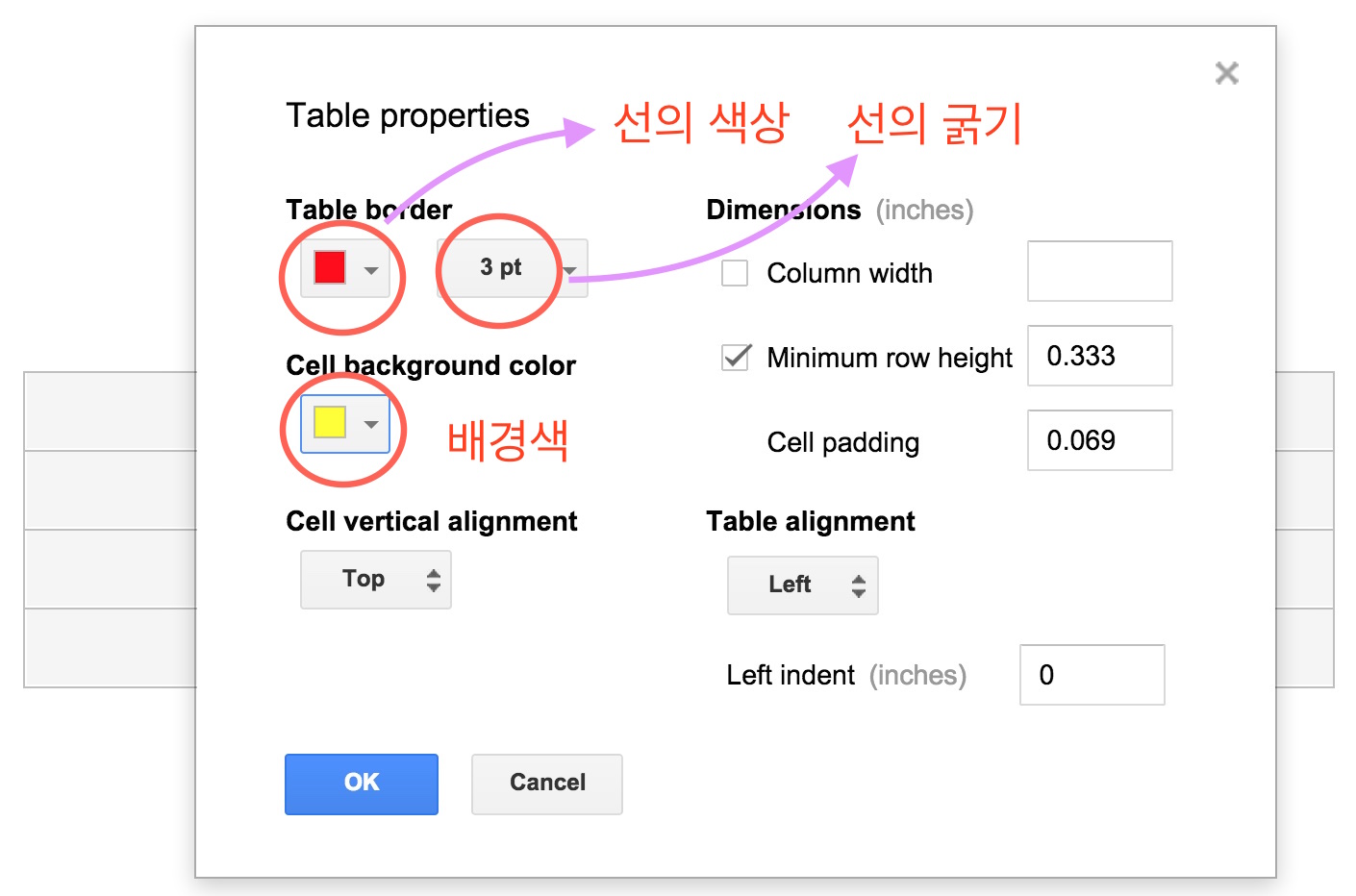
테이블 선의 굵기도 바꿀 수 있습니다. 이것 역시 적용할 범위를 마우스로 지정한 다음 우클릭해 ‘Table properties’를 선택하고 여기서 ‘Table border’의 색상과 선의 굵기를 선택하면 됩니다. ‘cell background color’를 선택할 수 있습니다.

구글닥스2.jpg

보시다시피 경계선은 빨간색, 굵기는 3포인트, 배경색은 노란색을 택했습니다.


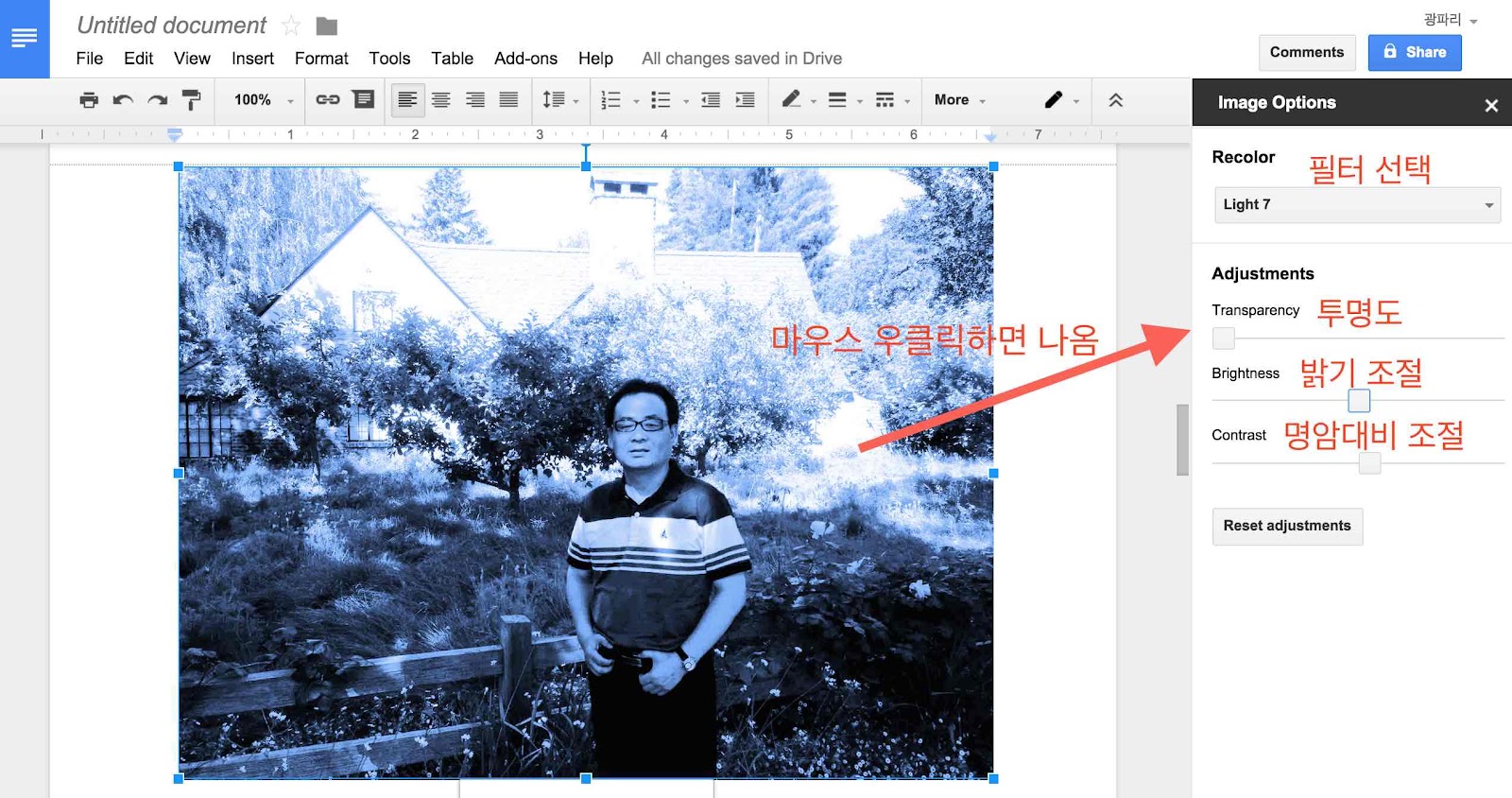
둘째, 구글닥스에 삽입한 이미지의 색상을 바꿀 수도 있고 투명도와 밝기 등도 바꿀 수 있습니다. 실제로 사용해 보니 그다지 쓸모가 있을 것 같진 않습니다. (구글닥스 안에 사진을 앉힌 다음 사진에서 불필요한 부분을 잘라내는 ‘트리밍’ 기능은 꽤 오래 전에 추가됐죠. 사진을 더블클릭한 다음 가장자리 검은색 선을 움직여 자르면 됩니다.)

스티브생가.jpg
닥스3.jpg

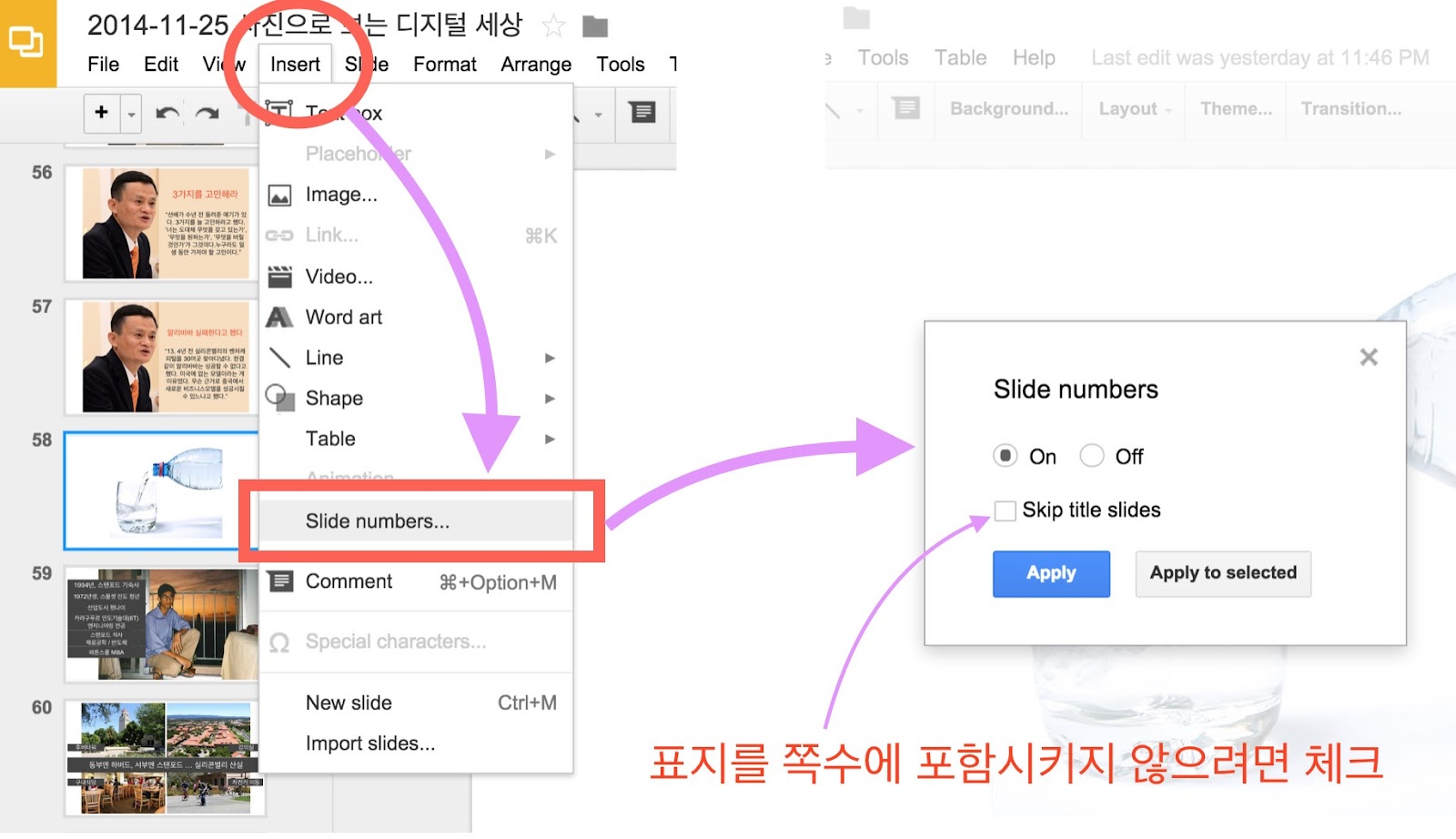
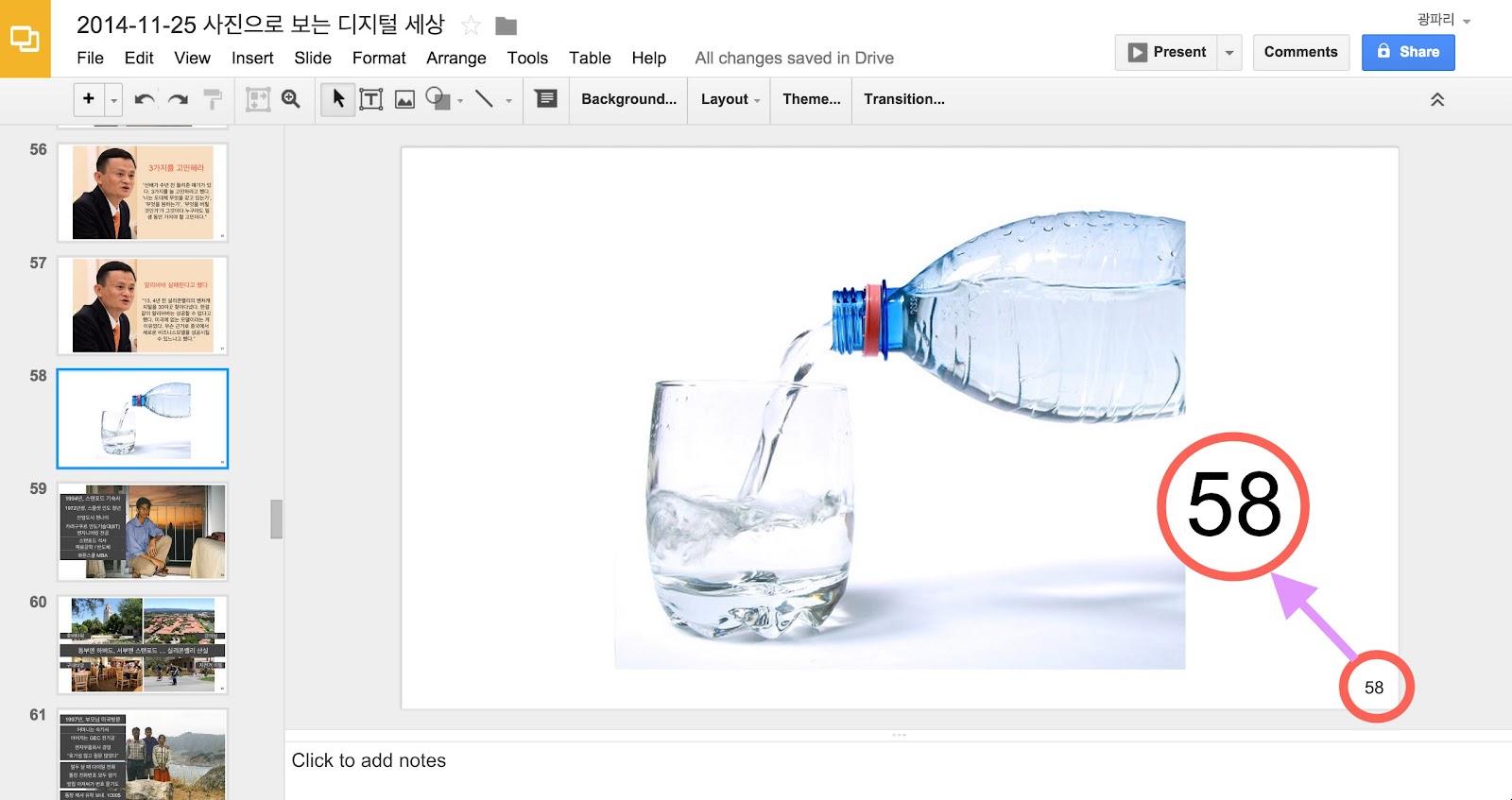
셋째, 슬라이드(프리젠테이션)에 페이지 번호를 넣을 수 있습니다. 가끔 발표하다가 몇 페이쯤 왔는지 궁금할 때가 있는데, 페이지 번호가 있으면 편리하겠죠. 꼭 필요한 기능은 아닙니다. 쪽 번호에 표지를 포함하지 않으려면 옵션에서 체크하면 됩니다. 순서는 상단 툴바에서 ‘Insert’ > ‘Slide Numbers’ 순으로 선택하면 팝업이 뜹니다.

슬라이드1.jpg
(페이지 번호 적용 후)
슬라이드2.jpg

구글닥스와 슬라이드에 추가된 몇 가지 기능을 메모했습니다. 저는 글을 쓸 때는 구글닥스를 사용하고, 사진 중심의 발표자료를 만들 땐 구글 슬라이드를 사용합니다. 구글드라이브는 클라우드 스토리지이자 클라우드 오피스 프로그램이죠. 노트북에서 발표자료를 만들고 짬짬이 폰에서 읽으며 어떻게 발표할지 궁리합니다. 고맙습니다. [광파리]

2014년 6월 26일 목요일

구글 I/O (2) : 구글 드라이브 강화…MS 오피스에 도전

구글이 구글 I/O 기조연설을 통해 발표한 내용이 많습니다만 상대적으로 덜 중요한 구글 닥스, 구글 드라이브 기능 강화 내용을 먼저 정리합니다. ‘One more thing’ 정도의 사안이지만 마이크로소프트(MS) 오피스를 대체하기가 훨씬 쉬워진다는 점에서 의미가 크다고 봅니다. 구글이 퀵오피스를 인수하더니 MS 파일을 자유자재로 처리할 수 있는 기능을 이번에 내놓았습니다. 다른 기능도 한층 강화했습니다. 발표내용을 간추립니다.

요즘엔 하나의 기기만 사용하는 게 아니다. 집에서 아침 먹으면서 태블릿을 사용하고, 출근길 지하철에선 폰을 사용하고, 사무실에 도착한 뒤에는 컴퓨터 또는 노트북을 사용한다. 이에 따라 어떤 기기에서든 일을 연속성있게 할 수 있어야 한다. 그래서 닥스, 쉬트, 슬라이드의 메이저 업데이트를 내놓는다. 모바일용과 데스크톱용 모두. 업데이트 이후엔 어떤 기기에서든, 인터넷이 연결됐든 끊겼든 관계없이 작업을 계속할 수 있다.

닥스, 쉬트, 슬라이드의 모바일 앱

최근 닥스와 쉬트 앱을 새로 내놓고 이동 중에도, 오프라인에서도 문서를  작성하거나 편집할 수 있게 했다. 이제 슬라이드 앱을 내놓아 트리오를 완성한다. 안드로이드용은 오늘, iOS용은 수주 이내에 내놓는다. (구글은 구글드라이브와 별도로 닥스, 쉬트 앱을 내놓음으로써 드라이브는 클라우드 저장공간 및 읽기 전용으로, 닥스, 쉬트 등 개별 앱은 파일 작성 및 편집 전용으로 구분했습니다. 이제 슬라이드까지 내놓는 겁니다.)


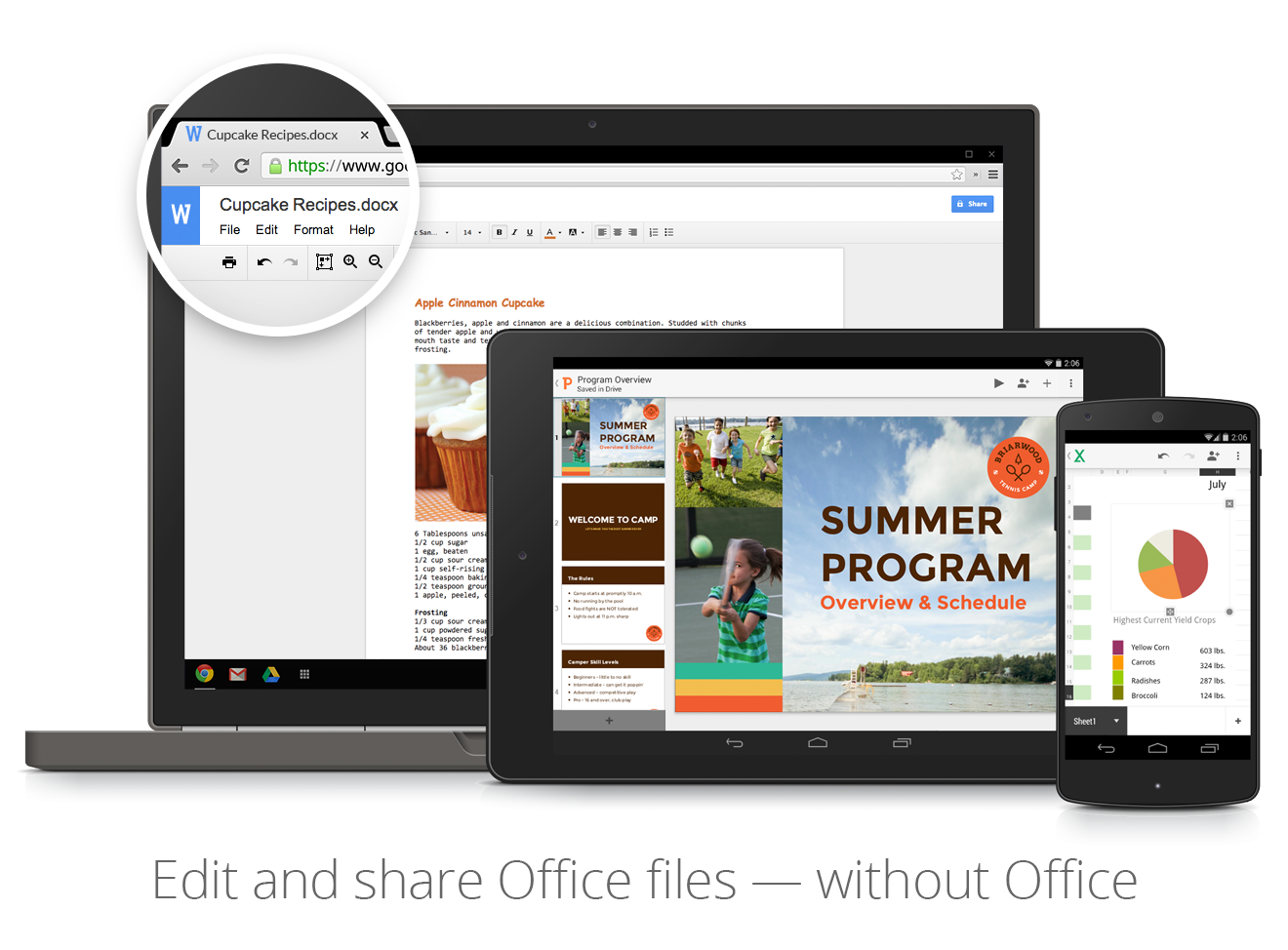
오피스 없이도 오피스 파일을 편집/공유

간혹 누군가 파일을 보내오면 이 파일에 첨삭한 다음 다시 보내줘야 할 때가 있다. 만약 상대가 닥스, 쉬트, 슬라이드를 사용하지 않는다면 난감하다. 오늘부터는 걱정할 필요 없다. 닥스, 쉬트, 슬라이드 앱(웹과 모바일)에서 오피스 파일을 변환하지 않은 채로 편집할 수 있다. 그러니까 MS 워드 파일을 받았다면 구글 닥스에서 첨삭한 다음 그대로 보내면 된다. 구글 닥스로 바뀌지 않고 MS 워드 파일 원래 형태로 전달된다.


닥스, 쉬트, 슬라이드 앱을 업데이트 하면 오피스 편집 기능이 추가된다. 두 가지가 더 있다. 하나는, 새로 내놓은 크롬 익스텐션을 깔면 구글 드라이브나 G메일 등에서 파일을 바로 편집해 공유할 수 있다. 크롬이 기본 탑재된 크롬북도 마찬가지다. 업데이트는 오늘 시작되는데 몇 일 걸릴 수도 있다. 다른 하나는, 동료들과 원활하게 협업하고 싶다면 오피스 파일을 닥스, 쉬트, 슬라이드 파일로 변환하면 된다.

제안편집(Suggested Edits): 새로운 협업 방식

닥스는 하나의 파일에서 여러 사람이 협업하기 편하다. 문서를 받아 첨삭한 뒤 메일로 보내고… 이런 식은 효율도 떨어지고 여러 버전이 생기는 문제가 있다. 그런데 닥스로 협업을 하더라도 동료들이 맘대로 첨삭하게 하면 어지럽다. 이제 새 기능을 내놓는다. 한 사람이 주도적으로 문서를 작성하면서 협업 동료들이 댓글 형태로 제안한 걸 수용 또는 거부할 수 있는 기능이다. 웹에서는 바로 가능, 모바일 앱은 몇일 후부터 가능하다.


새로운 구글 드라이브

구글 드라이브를 런칭한지 2년 남짓밖에 안됐는데 적극사용자가 1억9천만명에 달했다. 이에 오늘자로 저장공간 가격을 인하하는 한편 더 빠르고 더 쉽게 업데이트 한다.

(구글 드라이브는 15GB까지 공짜, 그 이상을 쓰려면 저장공간을 사야 합니다. 구글은 중소기업 학교 등을 공략하기 위해 '업소용 드라이브(Drive for Work)'를 내놨습니다. 그런데 한 달에 10달러만 내면 저장공간을 무제한 쓸 수 있습니다. 마이크로소프트가 '오피스 365'를 이용하면 1테라바이트(TB) 클라우드 저장공간을 주겠다고 발표한지 이틀만에 구글이 "무제한"을 선언했으니... 누구는 "구글이 숨겨둔 장총을 꺼내들었다"고 하더군요.)

모바일: 지금 안드로이드용이나 iOS용 드라이브 앱을 써 보면 모든 게 한층 빨라지고 사용하기가 다소 쉬워졌다는 것을 알 수 있을 것이다. 백그라운드 동기화 속도를 끌어올림에 따라 새 모바일 앱에서는 파일을 찾아서 열기가 한층 쉬워진다. 또 누가 파일을 열어봤는지, 최근에 달라진 부분이 무엇인지 확인할 수 있고, 링크를 여러 사람에게 보내 공유할 수도 있다. 오프라인에서 접속할 수도 있고 앱에서 바로 인쇄할 수도 있다.

웹: 수주일 내에 웹에서 새 드라이브를 만나게 될 것이다. 새 드라이브 사용하겠느냐고 물을 때 예스 하면 모양이 조금 달라지고 성능이 좋아진 드라이브를 만나게 된다. 달라진 기능 예를 들자면, 파일을 한 번 클릭하기만 하면 그 파일에 최근 어떤 첨삭이 있었는지 확인할 수 있고, 공유할 수 있고, 오프라인 접속을 활성화할 수 있다.

여기까지입니다. 구글 드라이브는 ‘구글 락인(잠금)’의 출발점이라고 생각합니다. G메일을 쓰고 안드로이드폰을 쓰면서도 구글 서비스를 별로 사용하지 않는 사람도 구글 드라이브를 쓰기 시작하면 구글에서 벗어나기 어렵게 된다는 뜻입니다. 그런 의미에서 이번에 구글 드라이브(닥스, 쉬트, 슬라이드) 기능을 강화한 것은 의미가 크다고 봅니다.

광파리드라이브.jpg

이것은 광파리의 구글 드라이브 첫 화면입니다. 블로그 글은 구글 닥스로 작성하고, 통계를 낼 때는 구글 쉬트를 사용하고, 발표자료는 슬라이드로 만듭니다. [광파리]