레이블이 구글드라이브인 게시물을 표시합니다. 모든 게시물 표시

2014년 12월 19일 금요일

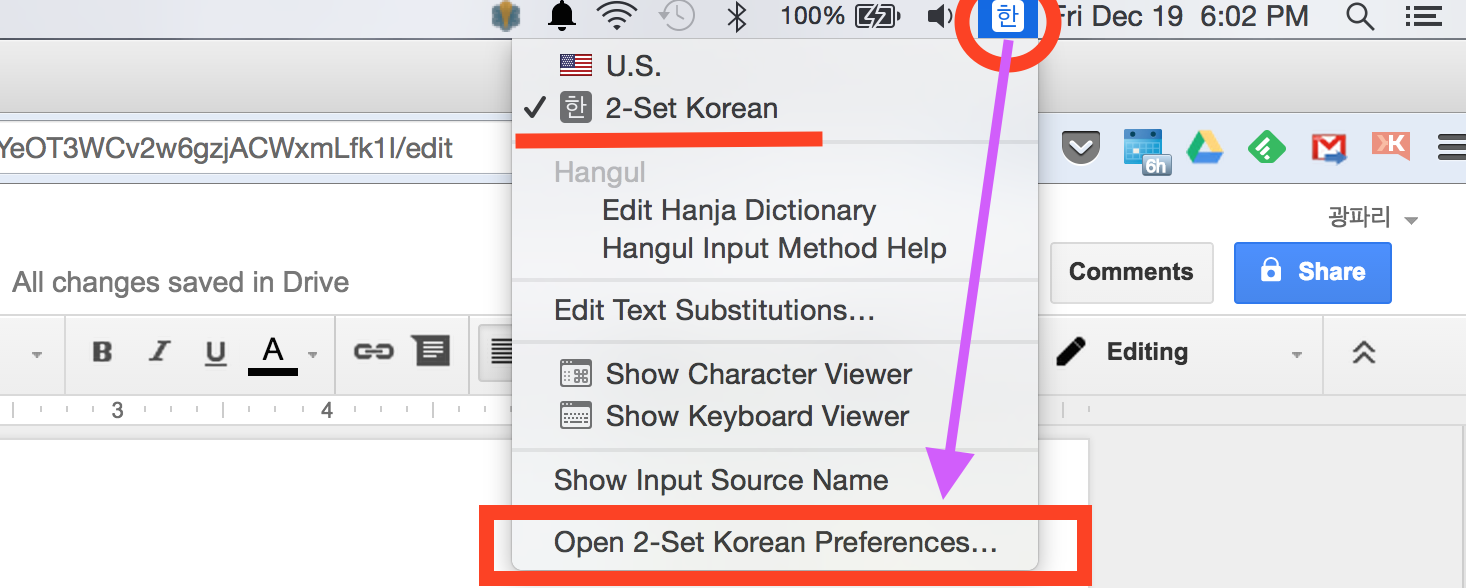
맥에서 구글닥스 입력이 제대로 안되는 문제 해결방법

맥에서 구글닥스 쓰는 분들이 요즘 애로를 호소합니다.
언제부턴가 한글 입력이 제대로 안된다는 겁니다.
이런 식입니다.
매ㄱ에서 구글다ㄱ스 입려ㄱ이 제대로…
천천히 입력하면 대체로 제대로 입력이 되는데
정상 속도로 입력하면 여지없이 분절로 나옵니다.

저도 이 문제 때문에 몇일 고생했는데
알고 보니 해결방법은 간단합니다.
입력방식만 바꿔주면 됩니다.

해결1.png

위의 ‘Open 2-set Korean Preferences’를 누른 뒤
아래와 같이 입력방식을
‘음절(syllable)'에서 ‘단어(word)'로 바꿔주면 됩니다.

해결2.png

제대로 입력이 되는지 확인해 보시기 바랍니다. [광파리]

2014년 12월 3일 수요일

구글드라이브에 추가된 3가지 기능: 구글닥스 셀 병합 등

구글이 간밤에 구글드라이브 기능을 몇 가지 추가했습니다. 구글닥스와 슬라이드 각각에 한두 가지씩 새로운 기능을 더했습니다. 대단한 것은 아니지만 오랫만에 보는 구글드라이브 업데이트인 데다 그동안 아쉽게 생각했던 것이라서 간단히 메모합니다.

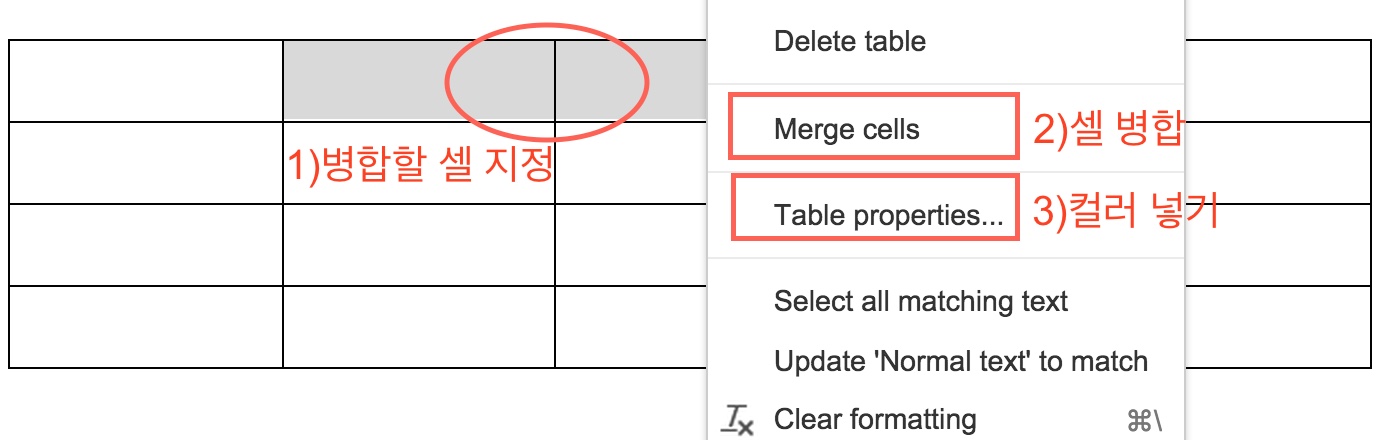
첫째, 구글닥스에서는 ‘테이블 셀 병합' 기능이 추가됐습니다. 병합할 셀을 마우스로 지정한 다음 우클릭하면 ‘merge cells’ 메뉴가 있습니다. 이걸 클릭하면 지정한 셀이 병합됩니다. 물론 색을 넣을 수도 있습니다. 마우스로 셀을 지정한 다음 우클릭하면 ‘table properties’이 있고 이걸 누른 다음 백그라운드 컬러를 고르면 됩니다.

닥스1.jpg


셀 병합 후에는 언제든지 ‘셀 병합 해지’(uncell)를 할 수 있고, 색상을 빼거나 다른 색으로 바꿀 수도 있습니다. 마우스로 지정한 다음 우클릭하면 필요한 메뉴가 뜹니다.

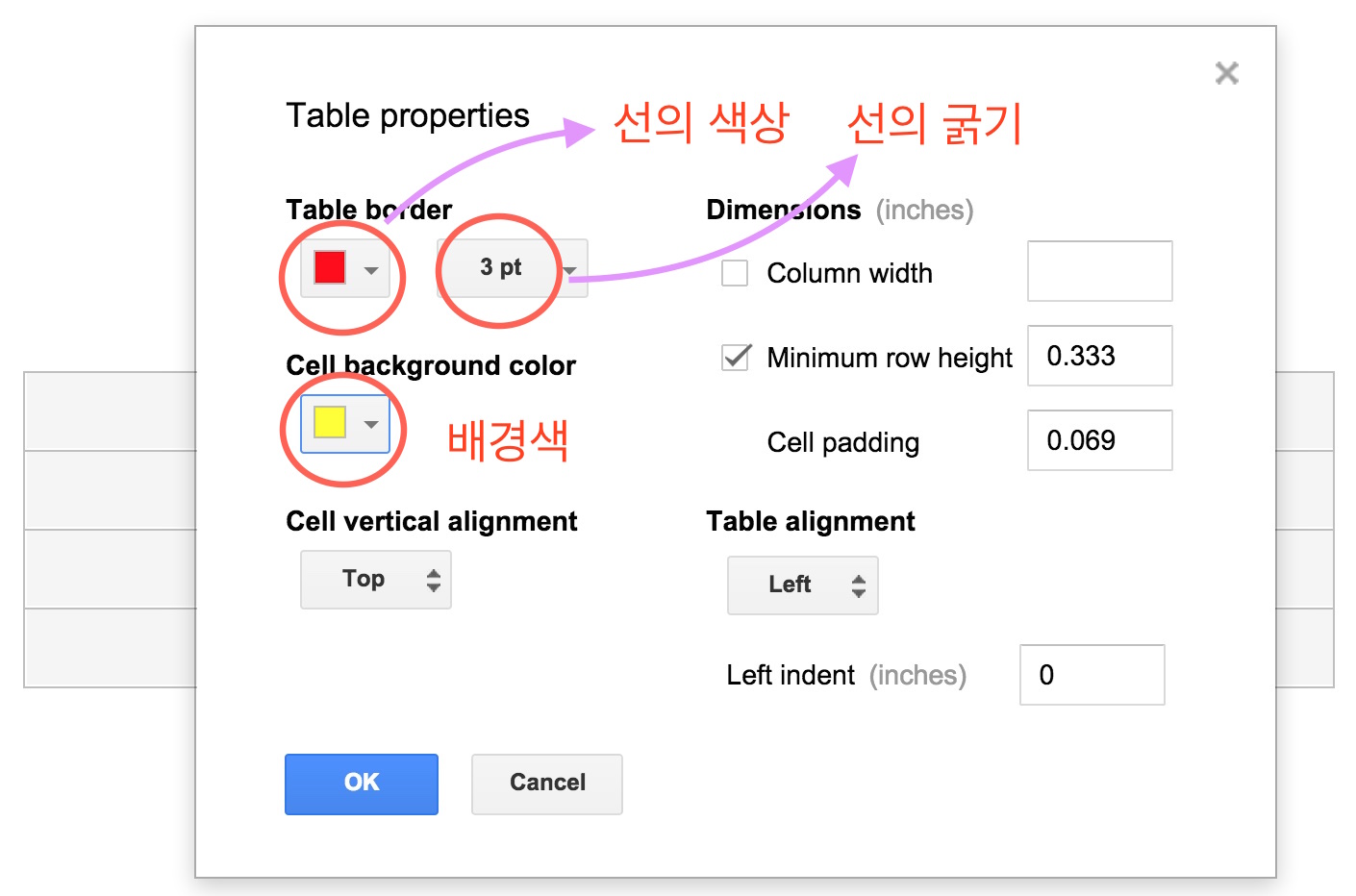
테이블 선의 굵기도 바꿀 수 있습니다. 이것 역시 적용할 범위를 마우스로 지정한 다음 우클릭해 ‘Table properties’를 선택하고 여기서 ‘Table border’의 색상과 선의 굵기를 선택하면 됩니다. ‘cell background color’를 선택할 수 있습니다.

구글닥스2.jpg

보시다시피 경계선은 빨간색, 굵기는 3포인트, 배경색은 노란색을 택했습니다.


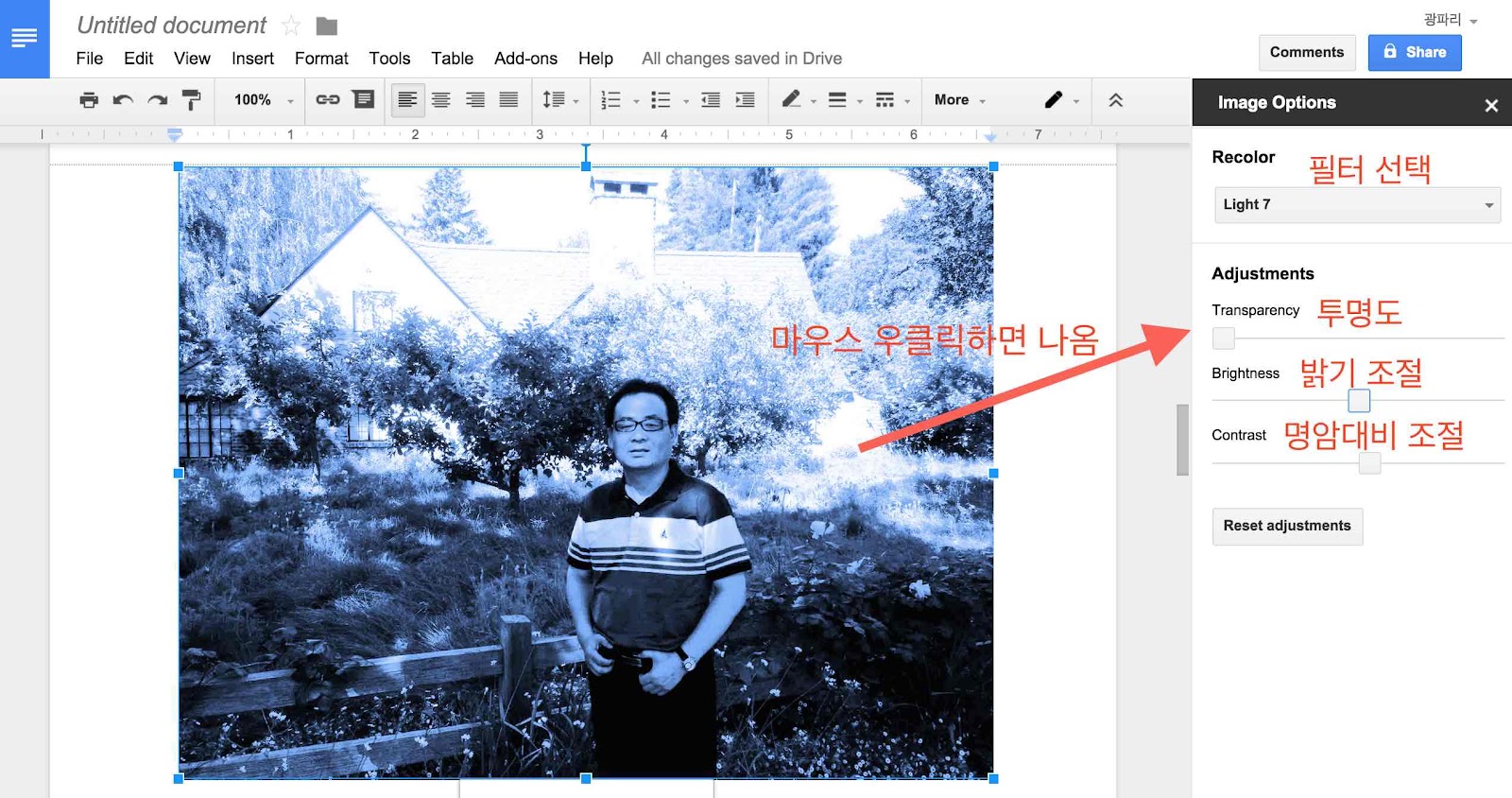
둘째, 구글닥스에 삽입한 이미지의 색상을 바꿀 수도 있고 투명도와 밝기 등도 바꿀 수 있습니다. 실제로 사용해 보니 그다지 쓸모가 있을 것 같진 않습니다. (구글닥스 안에 사진을 앉힌 다음 사진에서 불필요한 부분을 잘라내는 ‘트리밍’ 기능은 꽤 오래 전에 추가됐죠. 사진을 더블클릭한 다음 가장자리 검은색 선을 움직여 자르면 됩니다.)

스티브생가.jpg
닥스3.jpg

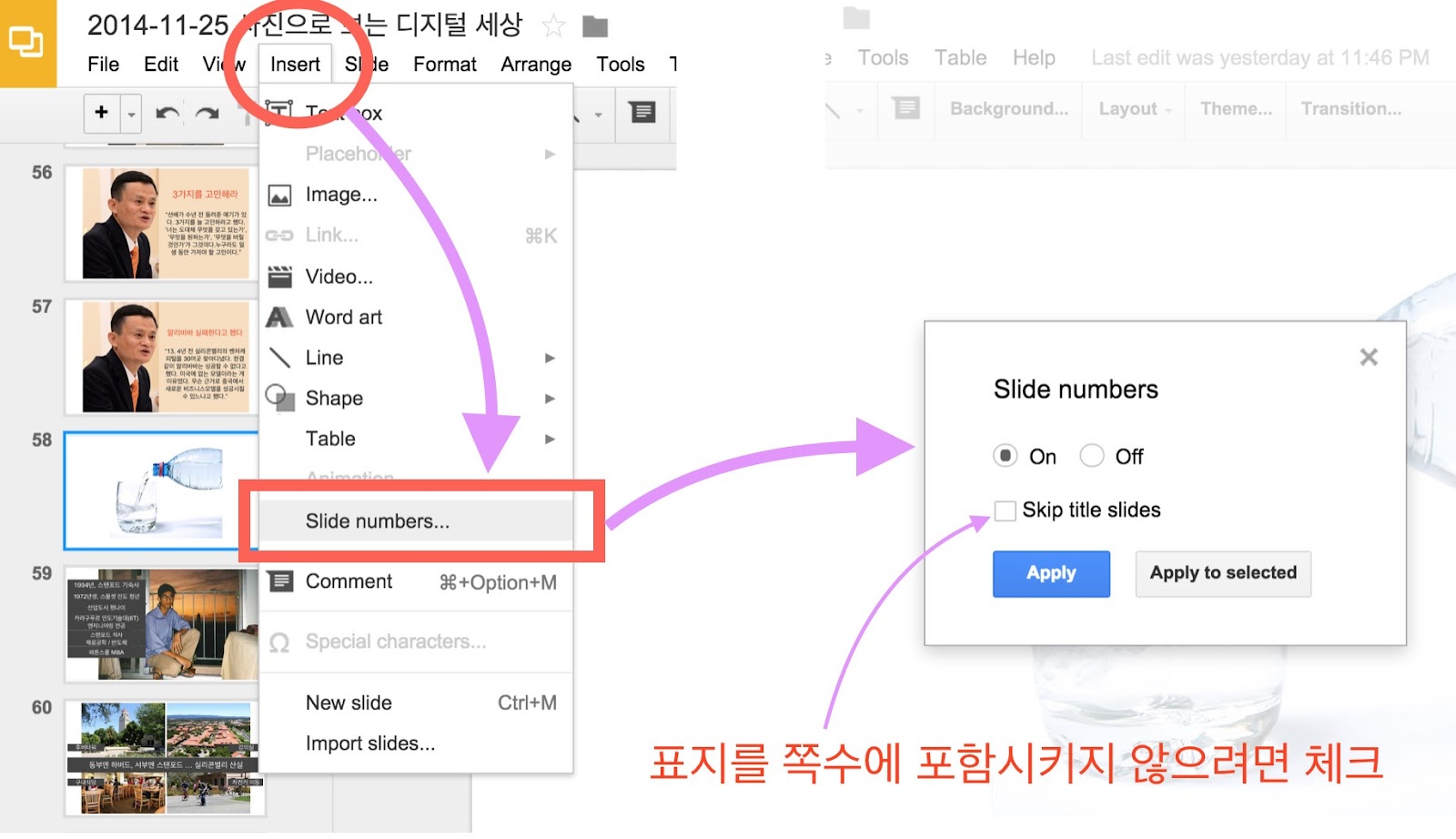
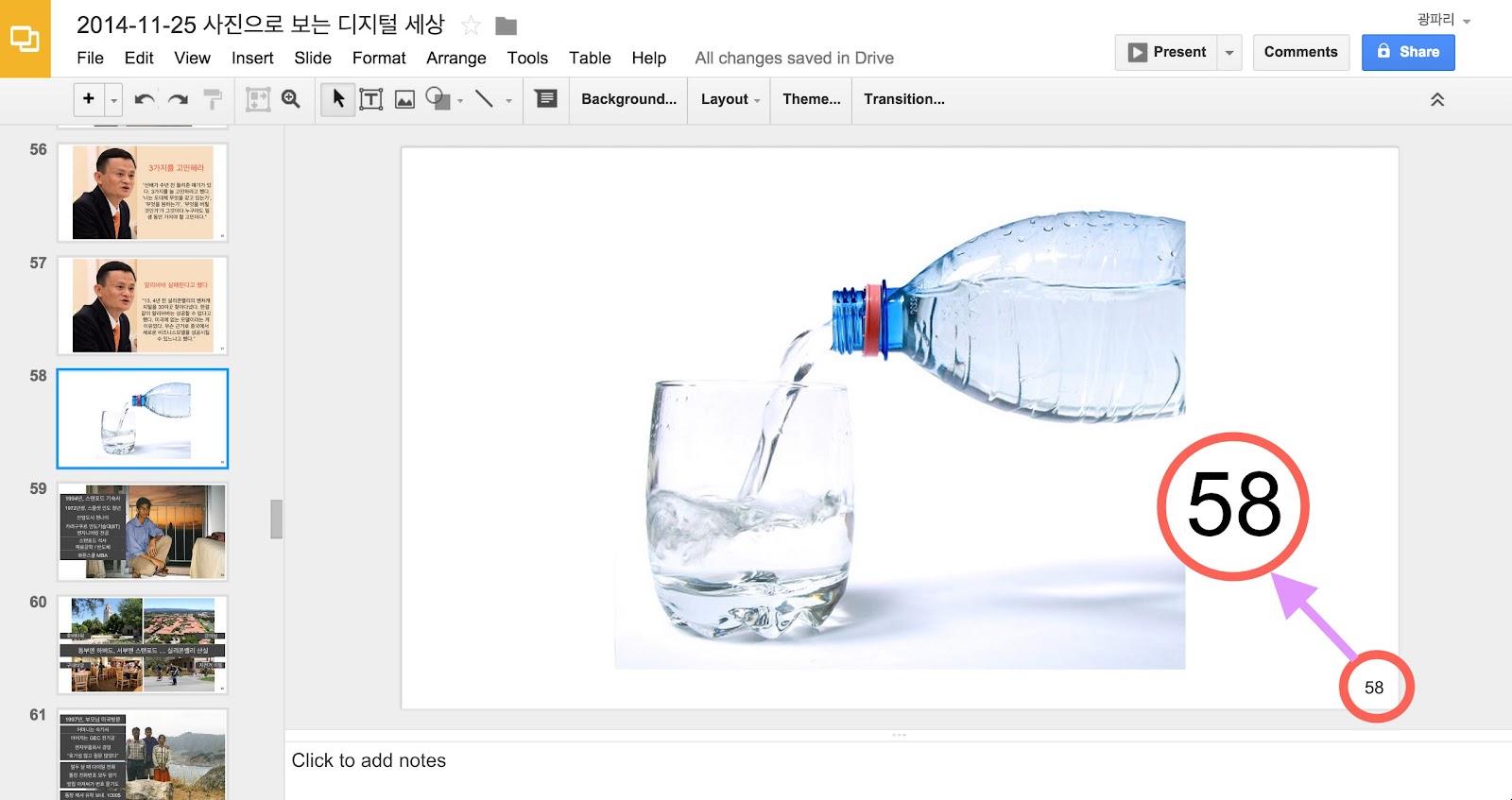
셋째, 슬라이드(프리젠테이션)에 페이지 번호를 넣을 수 있습니다. 가끔 발표하다가 몇 페이쯤 왔는지 궁금할 때가 있는데, 페이지 번호가 있으면 편리하겠죠. 꼭 필요한 기능은 아닙니다. 쪽 번호에 표지를 포함하지 않으려면 옵션에서 체크하면 됩니다. 순서는 상단 툴바에서 ‘Insert’ > ‘Slide Numbers’ 순으로 선택하면 팝업이 뜹니다.

슬라이드1.jpg
(페이지 번호 적용 후)
슬라이드2.jpg

구글닥스와 슬라이드에 추가된 몇 가지 기능을 메모했습니다. 저는 글을 쓸 때는 구글닥스를 사용하고, 사진 중심의 발표자료를 만들 땐 구글 슬라이드를 사용합니다. 구글드라이브는 클라우드 스토리지이자 클라우드 오피스 프로그램이죠. 노트북에서 발표자료를 만들고 짬짬이 폰에서 읽으며 어떻게 발표할지 궁리합니다. 고맙습니다. [광파리]

2014년 3월 26일 수요일

구글 슬라이드 작업화면에서 이미지 편집하기


요즘엔 발표자료 만들 때 ‘구글 슬라이드(프리젠테이션)’를 자주 사용하는데, 구글이 몇 가지 ‘이미지 편집' 기능을 추가했습니다. 슬라이드 작업화면 내에서 적정 크기로 자르고, 적당한 모양으로 자르고, 사진 테두리에 선을 두르고 색을 칠할 수 있습니다. 그동안 사진을 그냥 붙이기만 했는데 좀더 보기 좋게 다듬을 수 있게 됐습니다.

이미지1.png
사진을 불러와 슬라이드 편집화면에 붙인 첫 모습입니다.

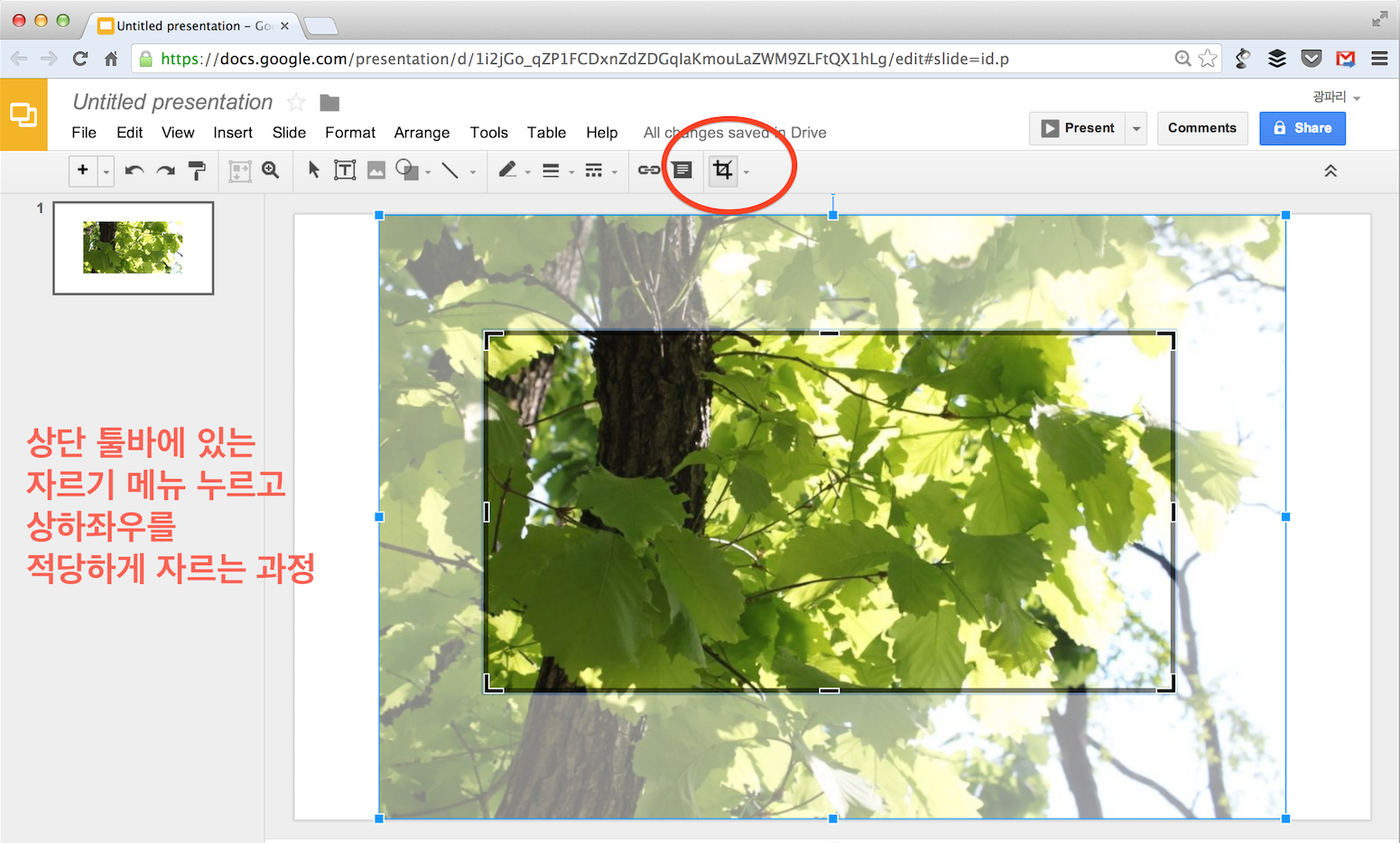
이미지2.png
자르기 메뉴를 누른 다음 상하좌우를 적당한 크기로 사진을 자르는 과정입니다.

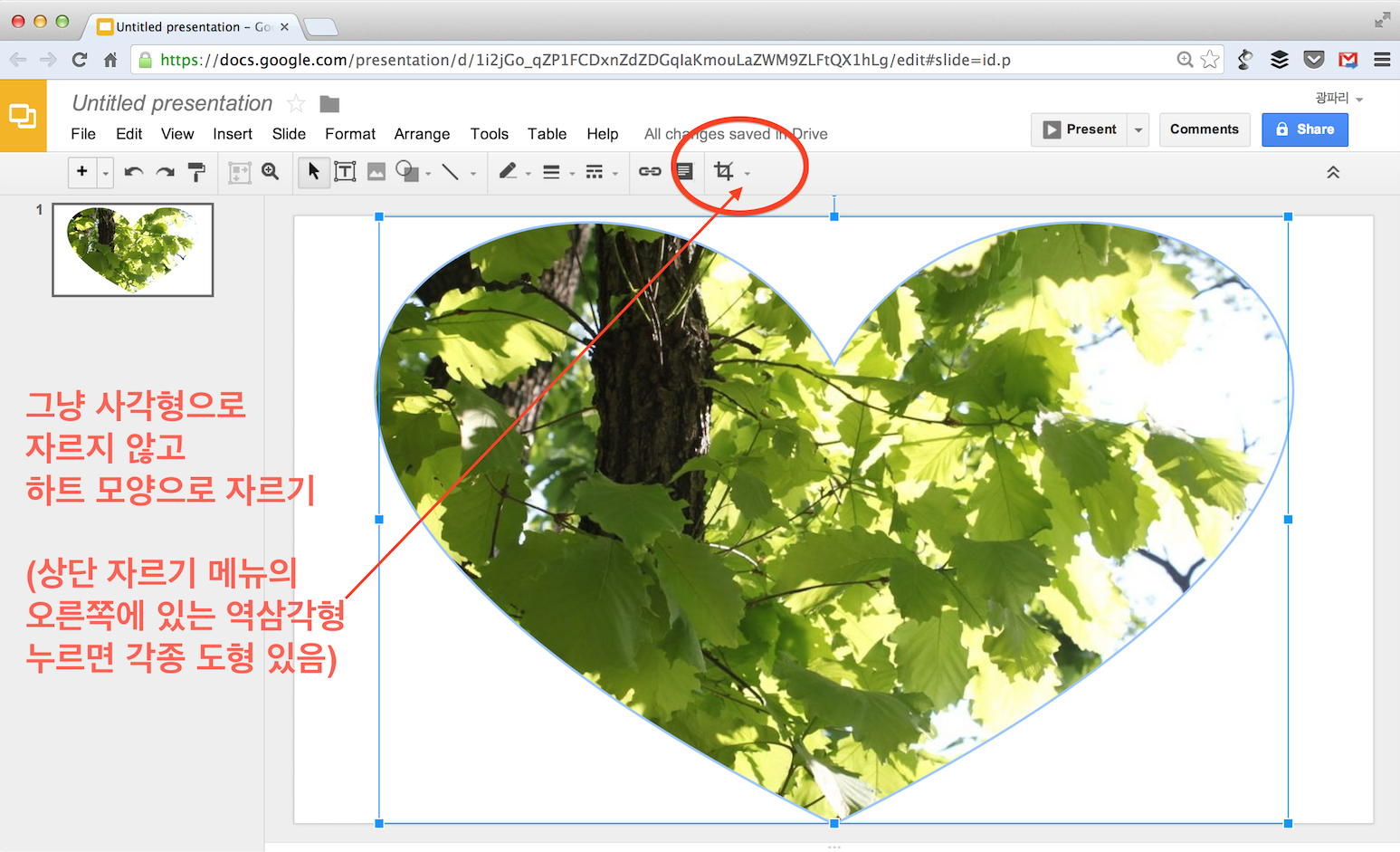
이미지3.png
그냥 사각형으로 자르지 않고 원하는 모양으로 자를 수도 있습니다.

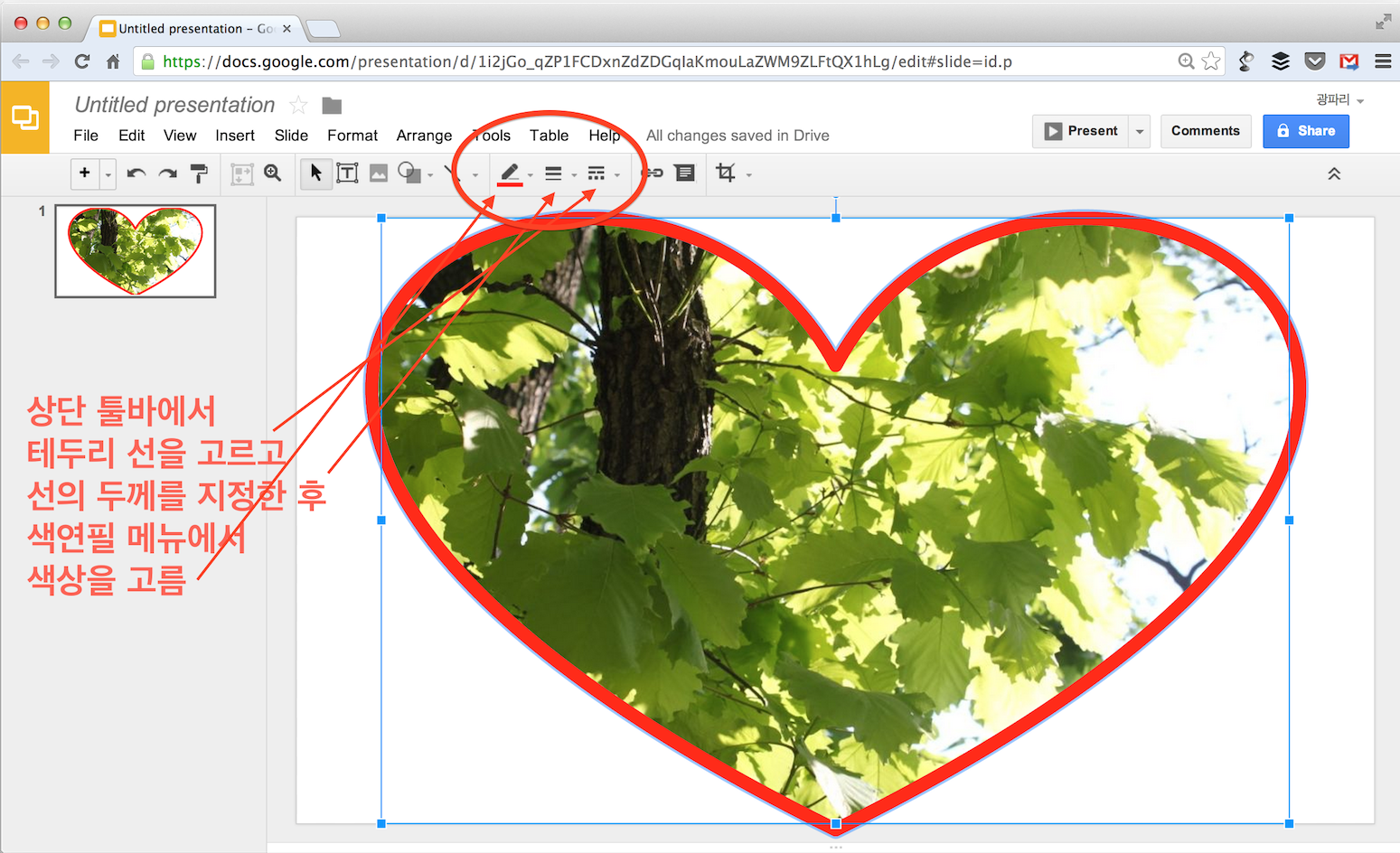
이미지4.png
사진 가장자리에 선을 두를 수도 있습니다. 선의 모양, 굵기, 색상은 선택 가능.

이미지5.png
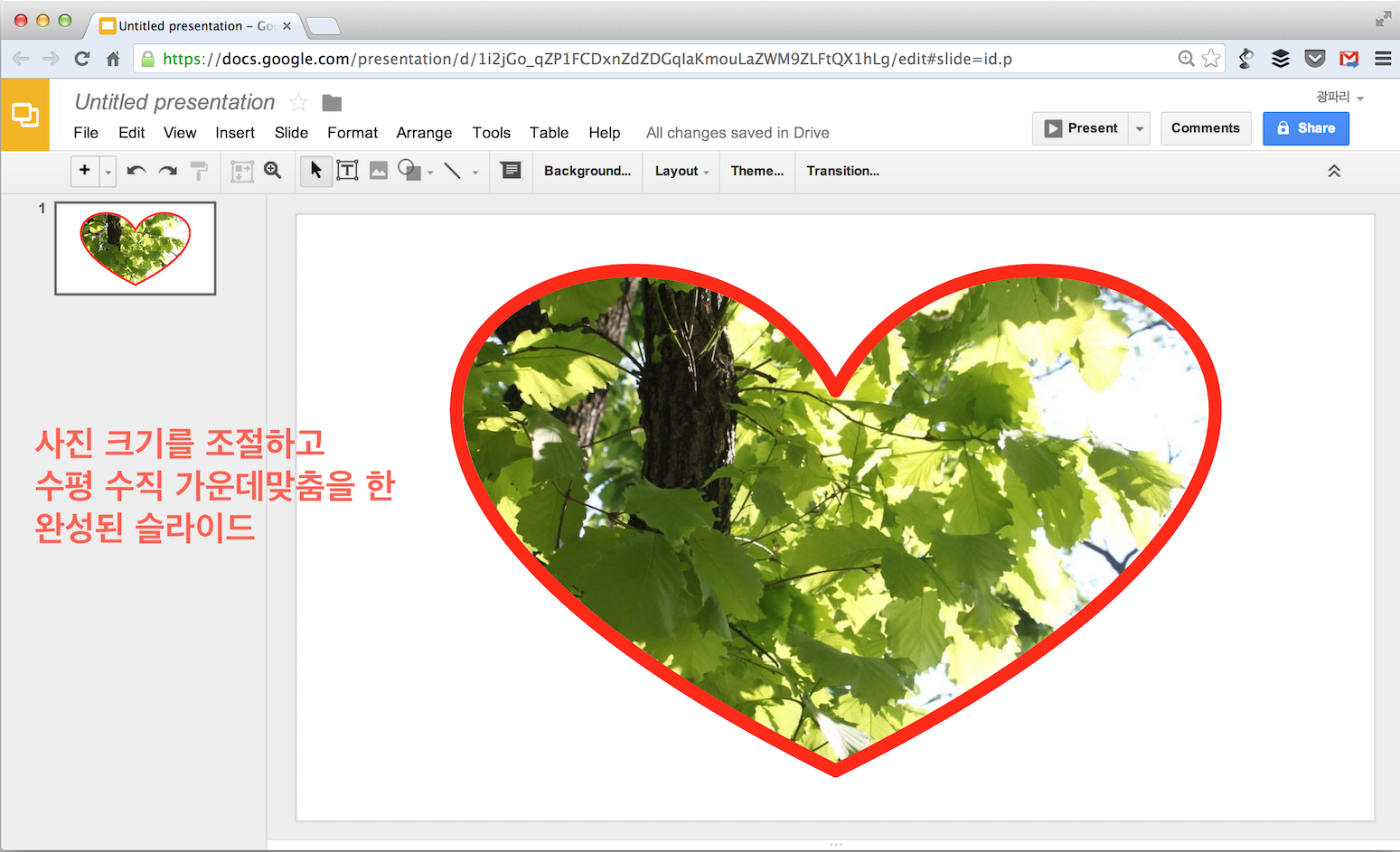
사진 크기를 조절하고 수평/수직 가운데맞춤을 해 편집을 끝낸 모습입니다.


덧붙입니다. 제가 구글 닥스(문서), 구글 쉬트(표식계산), 구글 슬라이드(발표자료) 등 구글드라이브를 사용하는 이유는 두 가지입니다. ‘클라우드 프로그램’이어서 폰이나 태블릿에서도 쉽게 찾아볼 수 있고, 기능이 단순해서 쉽게 익힐 수 있기 때문입니다. 종래 파워포인트를 사용하다가 2, 3년 전부터 주로 구글 슬라이드를 쓰고 있습니다. [광파리]

2014년 3월 12일 수요일

구글닥스와 쉬트에 애드온 붙여 기능 확장한다


구글드라이브가 한 단계 진화했습니다. 구글닥스와 스프레드쉬트에 애드온(확장 프로그램)을 붙여 기능을 확장할 수 있게 됐습니다. 아시다시피 구글은 단순한 것을 지향하고, 구글드라이브는 마이크로소프트 오피스에 비해 단순합니다. 이걸 보완하는 방안이 애드온입니다. 크롬에 익스텐션 붙여 기능을 확장하는 것과 비슷합니다.

애드온1.png

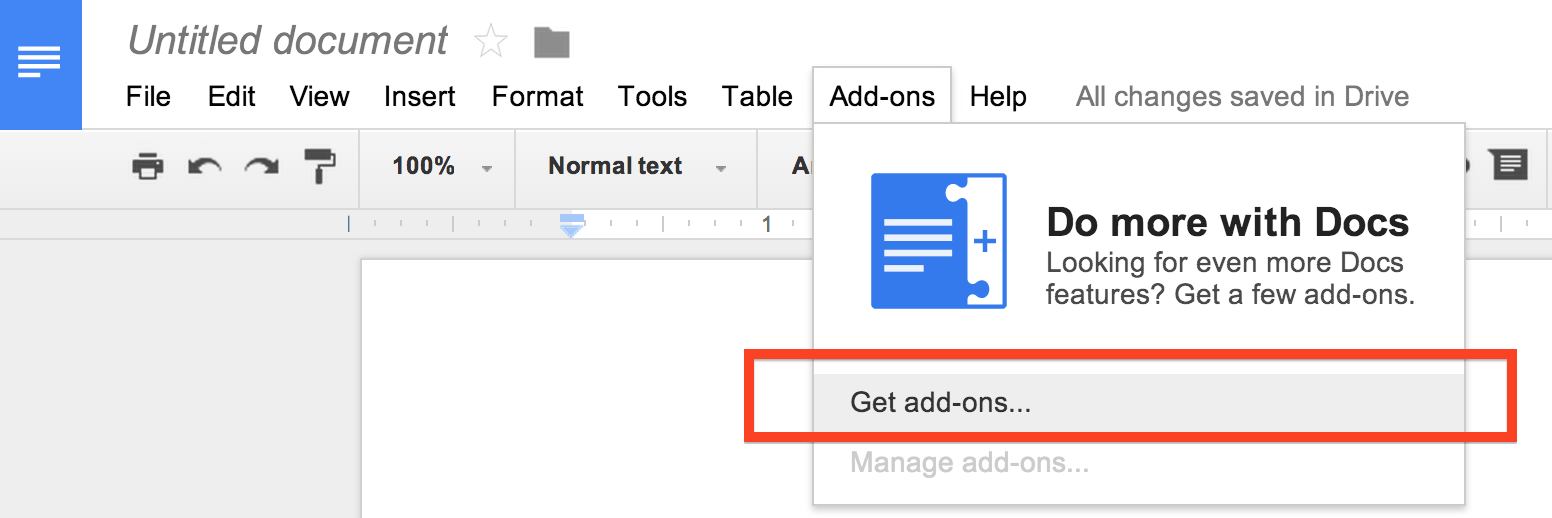
발표내용. 구글닥스나 쉬트 사용자들을 돕기 위해 애드온을 런칭한다. 이는 파트너 개발사들이 만든 새로운 도구로 닥스나 쉬트의 기능을 보강해줄 것이다. 닥스나 쉬트에 애드온을 추가하려면 상단 메뉴 ‘Add-ons’에서 ‘Get-add-ons’를 누르고 들어가 맘에 드는 애드온을 골라 추가하면 된다. (쉬트용 애드온은 새 구글쉬트에서만 가능). 어느 화면에서든 애드온을 한 번 깔면 모든 도큐먼트나 스프레드쉬트에서 사용할 수 있다.

애드온2.png

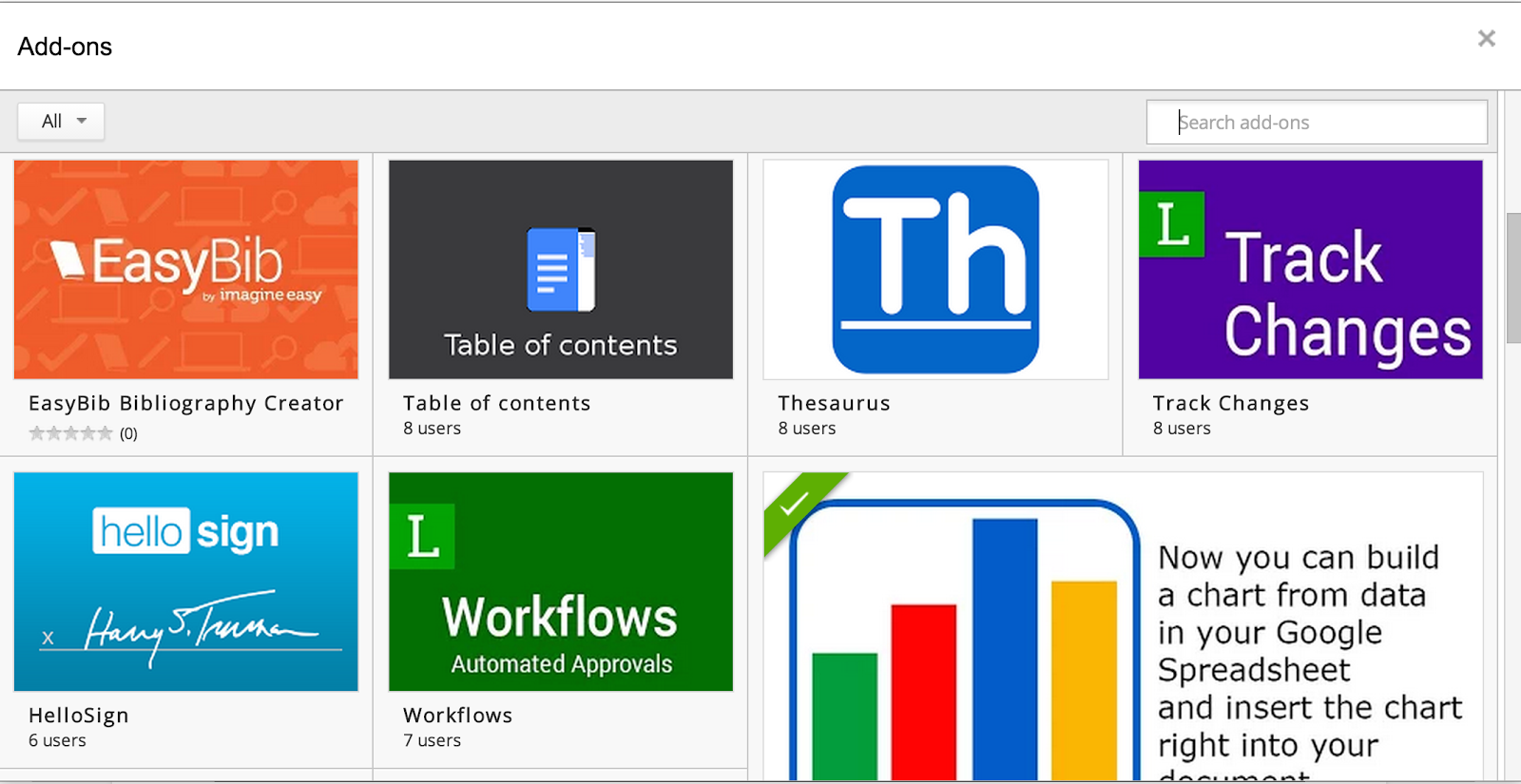
구글 블로그에는 몇 가지 활용사례가 열거돼 있습니다. 쉬트에 적힌 주소를 우편물에 붙이기 좋은 형태로 만들어주고 가슴에 붙일 이름표를 만들어주는 애드온도 있고, 닥스나 쉬트 화면을 벗어나지 않은 채 쉬트에 적힌 이메일 주소로 바로 메일을 날리게 해 주는 애드온도 있고, 쉬트에 있는 수치로 그래프를 그려주는 애드온도 있습니다.


현재 구글닥스에 올려진 애드온은 30여종, 쉬트에 올려진 애드온도 30여종. 초기라서 그리 많지 않습니다. 쉬트용 애드온 중에는 ‘구글 애널리틱스’도 보입니다. 앞으로 구글이나 파트너들이 각종 애드온을 붙이겠죠. 저는 닥스, 쉬트, 프리젠테이션을 모두 사용하는데 갈수록 편해지고 있습니다. ‘마이크로소프트 오피스’에 점차 큰 위협이 될 것 같습니다.

그동안 구글드라이브에 몇 가지 앱을 붙여 놨는데 거의 사용하지 않았습니다. 앱보다는 애드온이 훨씬 사용하기 편할 거라고 봅니다. 다만 몇 가지 걱정이 됩니다. 믿을 만한 애드온만 나온다면 괜찮지만 ‘사악한(rogue) 애드온’이 나온다면, 그 애드온을 구글이 걸러주지 않는다면, 그 애드온이 닥스나 쉬트에 씌인 내용을 훔쳐본다면, 또는 애드온이 닥스나 쉬트 프로그램과 충돌한다면… 이런 걱정을 하지 않아도 된다면 좋겠습니다. [광파리]


2014년 1월 15일 수요일

구글드라이브에 활동흐름 기능 추가된다


구글드라이브 업데이트 소식을 알려드립니다. 구글드라이브에서 부원이나 친구들과 협업하다 보면 파일이나 폴더 내용이 자주 변경되곤 하죠. 누가 언제 어떻게 바꿨는지 알고 싶어도 종래는 쉽지 않았습니다. 앞으로는 달라집니다. 구글이 구글드라이브를 업데이트 해 뭐가 바뀌었는지 파악하기 쉽게 한답니다. 구글 발표내용을 소개합니다.

활동흐름(activity stream) 기능 적용. 파일과 폴더에 생긴 변화를 한 곳에서 모두 파악할 수 있게 했다고 합니다. 드라이브를 열면 폴더 우측상단에 ⓘ 버튼이 뜨고 이것을 클릭하면 활동흐름이 나타납니다. 아래 캡처화면에서 빨간 동그라미 쳐진 게 그 버튼입니다. 아래쪽을 보면 누가 언제 어떤 파일이나 폴더를 수정했는지 보입니다.


아래 캡처화면 gif 파일을 보면, 폴더를 띄우고 ⓘ 버튼을 누르면 밑에 활동(activity) 메뉴가 있고 이걸 누르면 아래쪽에 활동 내역이 펼쳐집니다. 또 특정 파일 왼쪽에 있는 네모에 체크를 하면 그 파일의 활동흐름이 오른쪽에 뜹니다. 누가 언제 코멘트를 남겼는지, 새 스프레드시트를 추가했는지, 프리젠테이션 파일명을 바꿨는지… 등등.


구글은 지난달 공유폴더명 우측에 ‘아래펼치기(드롭다운)’ 메뉴를 추가해 좀더 쉽게 이름변경, 공유, 이동 등을 할 수 있게 했습니다. 또 아래 사진에서 보시는 바와 같이 폴더 단계(예, My Drive ▶Projects ▶… ▶Project Luffy)를 모두 표시해 클릭 한 번으로 상위 폴더로 바로 이동할 수 있게 했죠. 공유대상자 사진도 뜨게 했습니다.


구글드라이브 활동흐름 기능 어떤가요? 저도 드라이브를 통해 협업을 합니다만 많이 하는 것은 아니어서 활동흐름을 모두 봐야 하는지는 잘 모르겠습니다. 그래도 누가 파일을 바꿨는지, 언제 새 파일을 추가했는지 등을 알 수 있다면 좋겠죠. 저에겐 아직 활동흐름 기능이 적용되지 않았는데 일주일 내에 모든 사용자에게 적용한다 합니다.

주위에 구글드라이브 쓰는 분은 그리 많지 않습니다. 저는 2, 3년 전부터 드라이브를 쓰기 시작해 지금은 대부분 문서를 드라이브로 작성합니다. 블로그 글은 드라이브 다큐먼트(구글닥스)로 쓰는데, 사진까지 앉힌 다음 전체를 복사해 블로그에 붙입니다. 발표자료는 구글 프리젠테이션으로 만들고, 표식/통계작업은 스프레드시트로 합니다.

구글드라이브 기능을 마이크로소프트 오피스에 비할 바는 아니지만 저한테 필요한 기능은 거의 다 있습니다. 드라이브를 쓰는 이유는 편리하기 때문이죠. 1) 브라우저 안에서 모든 작업을 할 수 있고, 2)동료들과 협업하기 편하고, 3) 저장하는 수고를 하지 않아도 되고, 4) 폰이나 태블릿에서 보거나 편집할 수 있고… 장점이 많습니다.

지금은 “클라우드 시대”. 오피스 프로그램에서도 이젠 ‘클라우드’가 기본입니다. [광파리]
2013년 5월 14일 화요일

구글 ‘G메일+드라이브+사진=15기가'로 바뀐다


구글이 개발자 컨퍼런스 ‘구글 I/O 2013’을 이틀 앞두고 G메일과 구글드라이브의 공짜 용량을 변경했습니다. 현재는 G메일 10기가(GB) 공짜, 드라이브와 구글플러스 사진 5기가 공짜인데, 이제는 ‘G메일+드라이브+구글플러스 사진’ 15기가로 바꿨습니다. 쉽게 말해 ‘10기가 따로, 5기가 따로'였는데 ‘합쳐서 15기가'를 공짜로 주는 겁니다.


구글 발표내용. 구글의 각종 서비스가 끊김없이 연결됨에 따라 저장공간을 따로따로 제공하는 게 이상해졌다. 그래서 G메일 10기가, 드라이브+사진 5기가를 공짜로 제공하던 걸 합쳐서 15기가를 공짜로 제공하기로 했다. 이젠 파일을 어디에 저장할지 신경쓰지 않아도 된다. 한쪽을 많이 쓰고 다른쪽을 적게 쓴다면 남는 쪽 저장공간을 활용할 수 있다. 그 이상의 저장공간을 사용하려면 업그레이드 해야 한다. 100기가는 월 4.99달러, 200기가는 월 9.99달러. (우리 돈으로 각각 5,500원과 11,000원.)


구글은 각종 서비스를 통합하고 있습니다. 그러다 보니 저장공간을 G메일 따로, 드라이브+사진 따로 제공하기보다 합쳐 제공하는 게 낫죠. 수치상으론 “10+5=15”이지만 대다수 사용자가 G메일과 드라이브+사진 중 어느 한 쪽을 많이 쓰고 다른 쪽을 적게 쓰기 때문에 저장공간이 늘어나는 효과가 있겠죠. 그래도 더 늘려주길 기대했는데 서운합니다.

한 가지 덧붙이자면 “드라이브+사진=5기가 공짜"라고 했는데 구글드라이브에서 작성한 문서 파일과 자동 업로드된 사진은 5기가 한도에 포함되지 않습니다. 폰이나 태블릿을 구글 로그인 상태로 사용하면 폰이나 태블릿으로 찍은 사진이 구글플러스 사진 메뉴에 자동으로 업로드 됩니다. 사진 파일이 크면 표준 사이즈로 줄여서 올립니다. [광파리]


2012년 11월 28일 수요일

구글, G메일에 구글드라이브 결합했다


G메일/구글드라이브 사용자들에게 반가운 소식입니다.
구글이 G메일에 구글드라이브를 결합해
파일을 최대 10기가(GB)까지 첨부할 수 있게 했습니다. (링크)
종래 이메일에는 대용량 파일은 첨부할 수 없죠.
대용량 파일은 상대방 이메일 수신함에도 큰 부담을 줍니다.
구글드라이브 파일을 직접 삽입할 경우엔 이런 문제가 없습니다.
대용량 프리젠테이션 자료를 보내지 못해 걱정할 필요도 없고
상대방 이메일 수신함을 꽉 채울까봐 염려하지 않아도 됩니다.
첨부파일 10기가는 기존 한도의 400배나 된다고 합니다.


드라이브 파일을 직접 삽입할 경우 달라지는 게 또 있습니다.
파일을 클라우드에 저장하는 방식이기 때문에
발송자가 구글드라이브 파일을 수정하면
수신자는 최근에 수정한 파일을 보게 된다는 점입니다.
발신자가 파일 공유 설정을 변경할 수도 있다고 합니다.
그냥 보기만 하게 한달지, 편집도 할 수 있게 허용한달지...

물론 수신자가 드라이브 파일을 볼 수 있어야 할 테고
수신자를 입력할 때 파일 볼 수 있는지 체크한다고 합니다.


저는 구글드라이브 파일 첨부 기능이 아직 활성화되지 않았습니다.
파일 첨부 메뉴 오른쪽에 구글드라이브 아이콘이 생겨야 하는데...
수일내에 점진적으로 모든 사용자에게 적용하겠다고 합니다.
리드라이트웹은 마이크로소프트도 이미 이런 기능을 적용했다,
아웃룩닷컴에서 스카이드라이브를 이용해 대용량 파일 보낸다,
이런 이메일이 드롭박스 같은 서비스를 위협할 거라고 썼습니다. [광파리]

2012년 11월 10일 토요일

검색했더니 G메일/드라이브 파일이 뜬다면...


구글이 검색 결과에 G메일과 구글 드라이브 검색 결과도 보여주겠다고 했을 때, 자식들 별걸 다 뒤지네... 이렇게 생각하면서 테스트에 참여했는데, 막상 검색 결과를 보니 느낌이 다르네요. 오늘 아침 구글 검색창에서 ‘구글나우'를 검색했더니 검색결과 화면 오른쪽에 G메일 검색 결과랑 구글드라이브 검색 결과가 나타나는데... 괜찮네요.

G메일 검색 결과에는 지난달 구글코리아가 보내온 보도자료, 삼성전자와 LG전자가 보내온 보도자료가 뜹니다. 구글드라이브 검색 결과에는 넥서스4와 넥서스10 공개 전후에 제가 블로그 포스팅용으로 썼던 글이 검색돼 나타납니다. 맞아, 그때 구글이랑 삼성 LG가 보도자료 보내왔었지, 블로그에 세 차례나 썼던가? 이런 생각도 들더군요.

한편으론, 그렇다면 구글 검색 봇이 내 G메일이랑 구글드라이브에 저장된 내용을 죄다 헤집어본다는 얘기인데... 괜찮을까? 하는 생각도 들었습니다. 저야 뭐 보도자료랑 블로그 포스팅용 글밖에 저장해둔 게 없으니 꺼림칙할 것은 없지만... 어떤가요? 물론 구글 로그인한 상태에서 본인 G메일, 본인 구글드라이브 검색 결과만 보여줍니다.
[광파리]

(one more thing) 다른 얘깁니다만, 미국 CIA 국장이 어제 오후 돌연 사임했는데 이유는 바람 피다 걸렸는데... 개인적으로 사용한 G메일이 문제였다고 합니다. 문제의 여인 또는 그 여인을 아는 누군가가 CIA 국장의 개인 G메일에 접속하려고 시도하자 FBI가 수개월 동안 수사를 벌였고 결국 국장이 오바마 대통령에게 사표를 냈다고 합니다.

2012년 10월 16일 화요일

G메일에서 구글드라이브 파일까지 찾는다?


구글 검색창에서 G메일에 저장돼 있는 것까지 찾는다?
구글이 지난 8월 이 기능을 테스트하기 시작한다길래
왜 남의 G메일까지 뒤져서 찾아주나? 했는데
테스트에 참여한 사람들 반응이 꽤 좋았다고 합니다.
검색 결과를 한 화면에 모두 보여주니 좋다는 겁니다.
구글드라이브 파일도 찾아달라는 요청도 많았다네요.
그래서...구글은 오늘부터 테스트를 확대하기로 했답니다.
G메일 뿐만 아니라 구글드라이브, 구글캘린더까지 뒤져서
찾아주겠다고 합니다. 친절하신 구글씨... (링크)
구글닷컴 검색창은 물론 G메일 검색창에서도 찾아준답니다.


G메일 검색창에서 ‘pet’까지 입력했을 때 미리보기가 뜨는데
구글플러스 친구인 Peter Harbison이란 사람도 있고,
구글캘린더 일정이랑 구글드라이브 파일도 검색됐습니다.
구글닷컴 검색창에서도 구글드라이브 파일이 검색된다고 합니다.


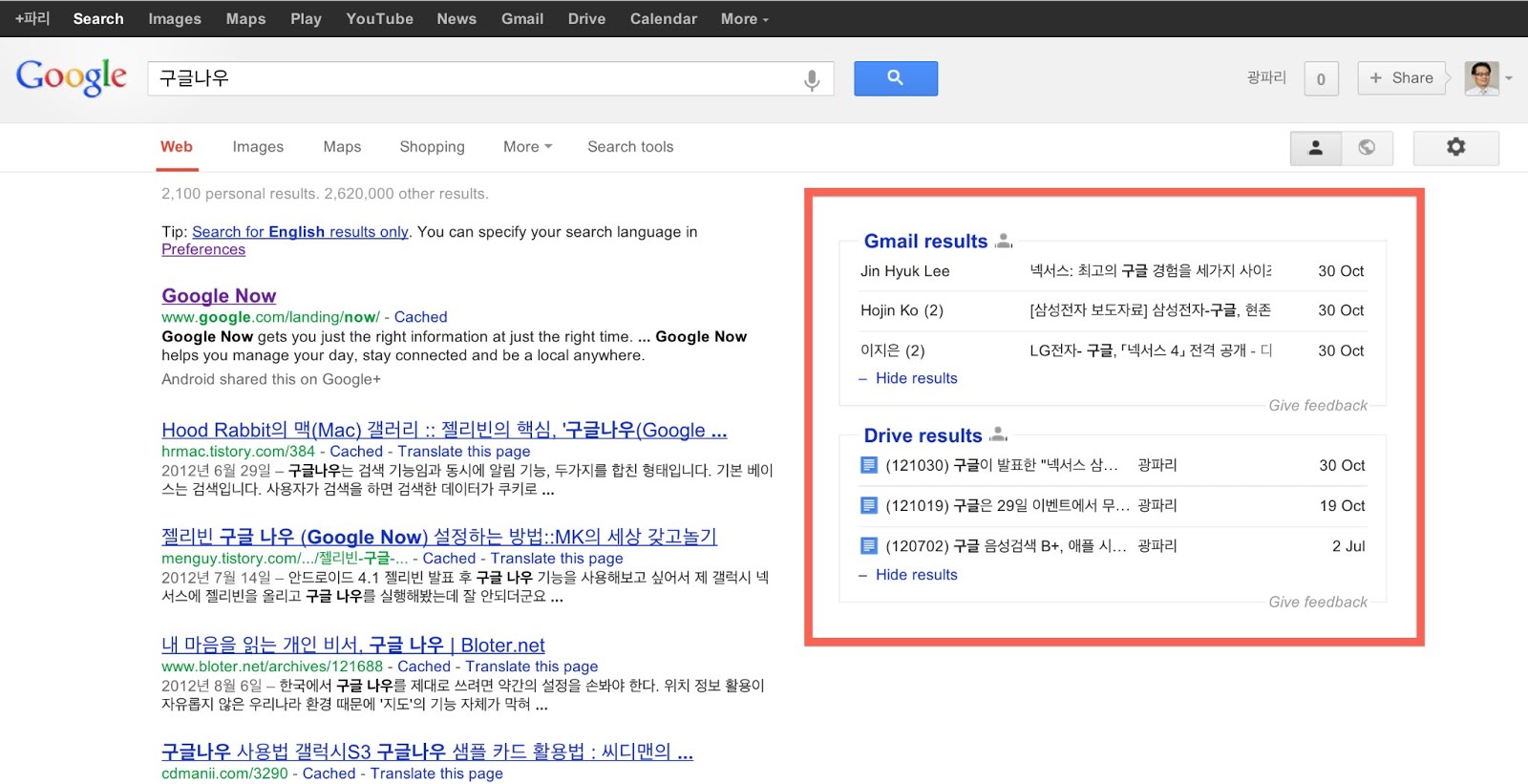
보시다시피 구글닷컴 검색결과 화면 우측에
G메일 검색결과랑 구글드라이브 검색결과가 나타납니다.

이 대목에서 고려해야 할 게 두어 가지 있습니다.
첫째, 구글이 테스트 한다고 모두 상용화 되는 건 아닙니다.
테스트 하다가 반응이 좋지 않으면 슬그머니 없던 일로 치죠.
둘째, 인터넷 공간이 갈수록 개인화된다는 점입니다.
구글닷컴 검색창은 누가 봐도 퍼블릭 공간인데
구글 서비스를 로그인 기반으로 사용한다면 달라질 수 있겠죠.
G메일, 구글드라이브, 구글캘린더 내용까지 찾는다면
퍼블릭 공간이 아니라 프라이빗 공간이라고 봐야 합니다.
그렇다면 PC 하드웨어 보안이 매우 중요해집니다
각종 사이트에 로그인해둔 PC를 분실하면 문제가 생깁니다.
휴대폰 분실 못지않게 노트북 분실도 조심해야 한다는 얘기죠.
구글의 새로운 시도... 과연 어떤 변화를 가져올른지... [광파리]


2012년 9월 11일 화요일

구글드라이브 아이폰 앱에서도 편집한다


구글이 간밤에 ‘선물’을 하나 놓고 갔습니다.
구글드라이브 아이폰/패드 앱을 업데이트 했는데요,
구글닥스 편집 기능이 추가됐습니다.
아이폰/아이패드 앱에서도 문서를 편집할 수 있다는 얘기.
구글드라이브 앱을 실행한 다음
새 문서를 작성할 수도 있고
기존 문서를 수정할 수도 있습니다.
그동안 안드로이드 앱에서만 이런 게 가능했다고 하네요.
누군가와 공유하는 문서라면
동료가 문서를 작성/수정하는 걸 보며 협업할 수도 있겠죠.

PC에서와 똑같이 구글드라이브에 폴더를 만들 수도 있고
그 폴더에 사진이나 문서를 옮겨 담을 수도 있습니다.
폰/패드에 저장된 사진을 드라이브로 옮길 수 있다는 얘기.
구글드라이브 앱에서 촬영 메뉴를 누르고 사진을 찍으면
사진을 찍는 순간 바로 구글드라이브에 올라갑니다.
PC에서 구글드라이브 앱을 보면 사진이 들어와 있습니다.


이왕 구글드라이브 얘기 꺼냈으니 조금만 덧붙일께요.
G메일을 쓰고 크롬 브라우저를 쓰다 보면
어느 순간부터 웬만한 문서는 구글닥스로 작성하게 됩니다.
문서 작성 순간 자동으로 클라우드에 저장되는 게 매력이죠.
문서를 저장하느라 신경쓰지 않아도 된다는 얘기입니다.
나중에 필요할 땐 검색을 이용하면 쉽게 찾을 수 있죠.

구글닥스는 5가지 프로그램으로 구성돼 있는데
자주 사용하는 것은 마이크로소프트 오피스와 똑같이 3가지.
다큐먼트(워드),
프리젠테이션(파워포인트),
스프레드쉬트(엑셀).
이 가운데 다큐멘트는 매일 사용하고

프리젠테이션과 스프레드쉬트는 필요할 때 사용합니다.


간혹 이메일로 받은 외부 문서도
구글닥스 문서와 함께 저장하고 싶을 때가 있습니다.
이럴 때 유용한 게 구글드라이브 공짜 저장공간입니다.
구글 계정만 있으면 누구나 5기가(GB)를 쓸 수 있죠.
PC에 구글드라이브를 깔면 폴더와 아이콘이 생깁니다.
폰에서는 앱을 통해 구글드라이브를 사용합니다.
공짜 공간이 5GB밖에 안되기 때문에 아껴써야 합니다.
저는 사진보다는 외부 문서를 저장할 때 사용합니다.
사진은 저장공간이 훨씬 큰
N드라이브나 스카이드라이브 등에 저장하는 게 좋죠.
구글닥스로 작성한 문서는 5GB에 포함되지 않습니다.

G메일과 크롬 브라우저에 이어
구글닥스와 구글드라이브까지 사용하게 되면
구글 울타리를 빠져나가기 어렵게 됩니다.
편해서 좋긴 한데
구글한테 너무 많은 개인정보를 제공하는 게 찜찜하죠. [광파리]